Was sind Projekte und Arbeitsbereiche in UtilitySEO?
Auf dieser Seite
Ein Projekt ist eine Website: ihre Website-Scans, Keywords, Google-Verbindungen, Prüfungen der KI-Sichtbarkeit und Berichte. Ein Arbeitsbereich ist der Raum, der Ihre Projekte und Ihr Team enthält. Sie sehen ihn auf dem Bildschirm Projekte, und wenn Sie in den Arbeitsbereich einer anderen Person eingeladen wurden, wechseln Sie mit Zurück zu den Arbeitsbereichen zwischen ihnen.
Projekte
Jedes Projekt verfolgt eine Website und liest eine Search-Console-Property und eine GA4-Property, sodass seine Zahlen nur zu dieser Website gehören. Siehe eine Website, eine Property.
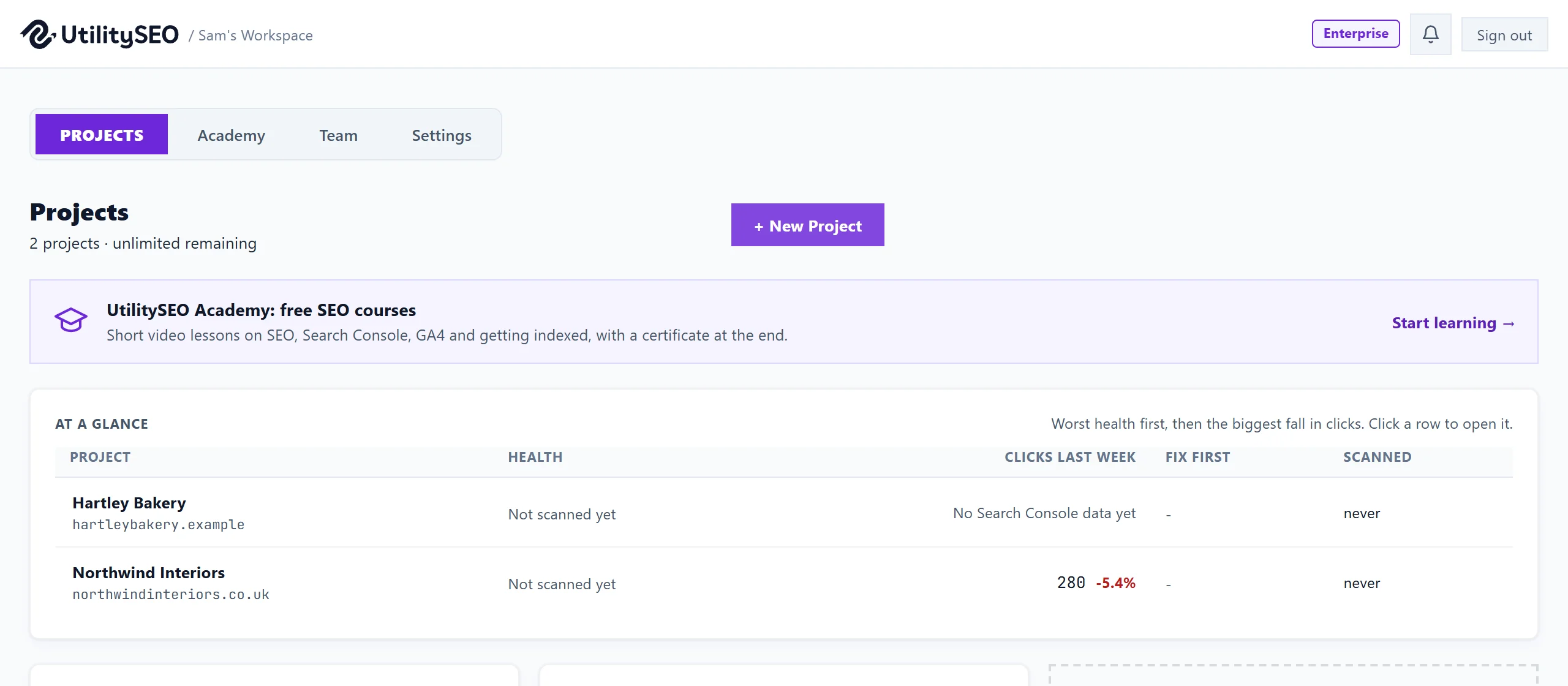
Das Bild zeigt die englische Ansicht. Übersetzte Bilder folgen in Kürze.
| Tarif | Projekte |
|---|---|
| Minimum | 1 |
| Entrepreneur | 3 |
| Enterprise | Unbegrenzt (faire Nutzung) |
Um eines hinzuzufügen, klicken Sie auf dem Bildschirm Projekte auf Neues Projekt. Siehe Ihre Website hinzufügen.
Sich zurechtfinden
- Bildschirm Projekte: alle Websites in einer Liste, eine Zeile pro Website, mit Gesundheit, Klicks der letzten Woche, der Korrektur, die zuerst ansteht, dem letzten Scan und ungelesenen Hinweisen, die mit Handlungsbedarf zuerst. Mit Öffnen gehen Sie hinein. Wenn Sie viele Websites haben, können Sie die Liste durchsuchen, filtern und sortieren. Siehe der Bildschirm Projekte.
- Projektwechsler oben in der Seitenliste: zwischen Projekten springen, ohne zurückzugehen.
- Zurück zu den Arbeitsbereichen: zwischen Ihrem eigenen Arbeitsbereich und denen wechseln, zu denen Sie eingeladen wurden.
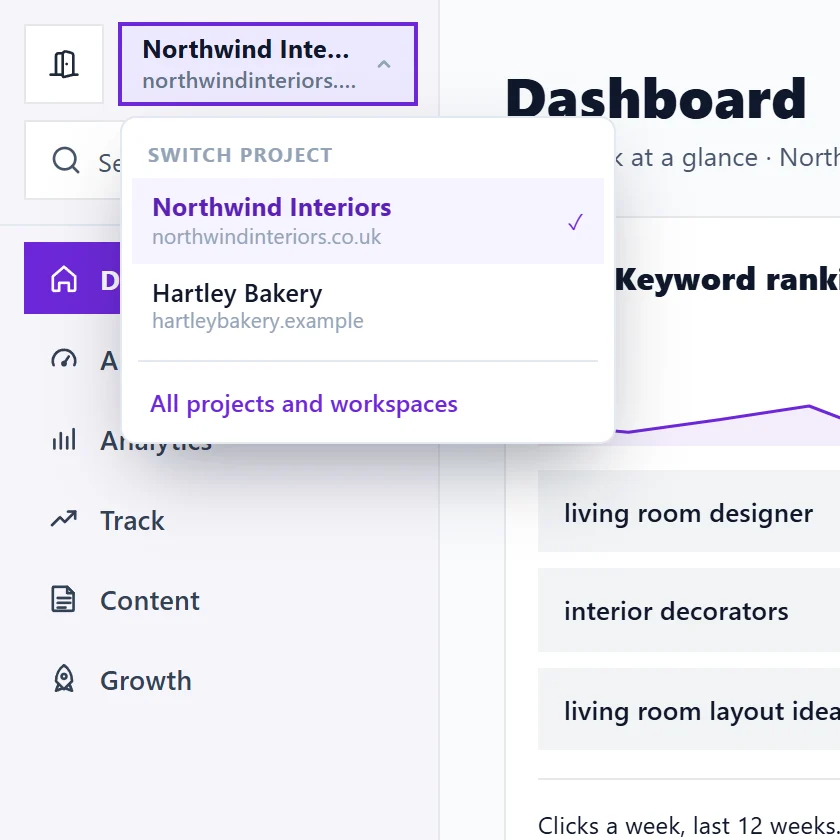
Das Bild zeigt die englische Ansicht. Übersetzte Bilder folgen in Kürze.
Die lila Leiste auf dem Bildschirm Projekte hat außerdem Tabs für Academy (kostenlose Kurse), Team und Einstellungen.
Projekteinstellungen
Klicken Sie auf das Zahnrad in der Zeile eines Projekts, um die Projekteinstellungen zu öffnen. Dort können Sie:
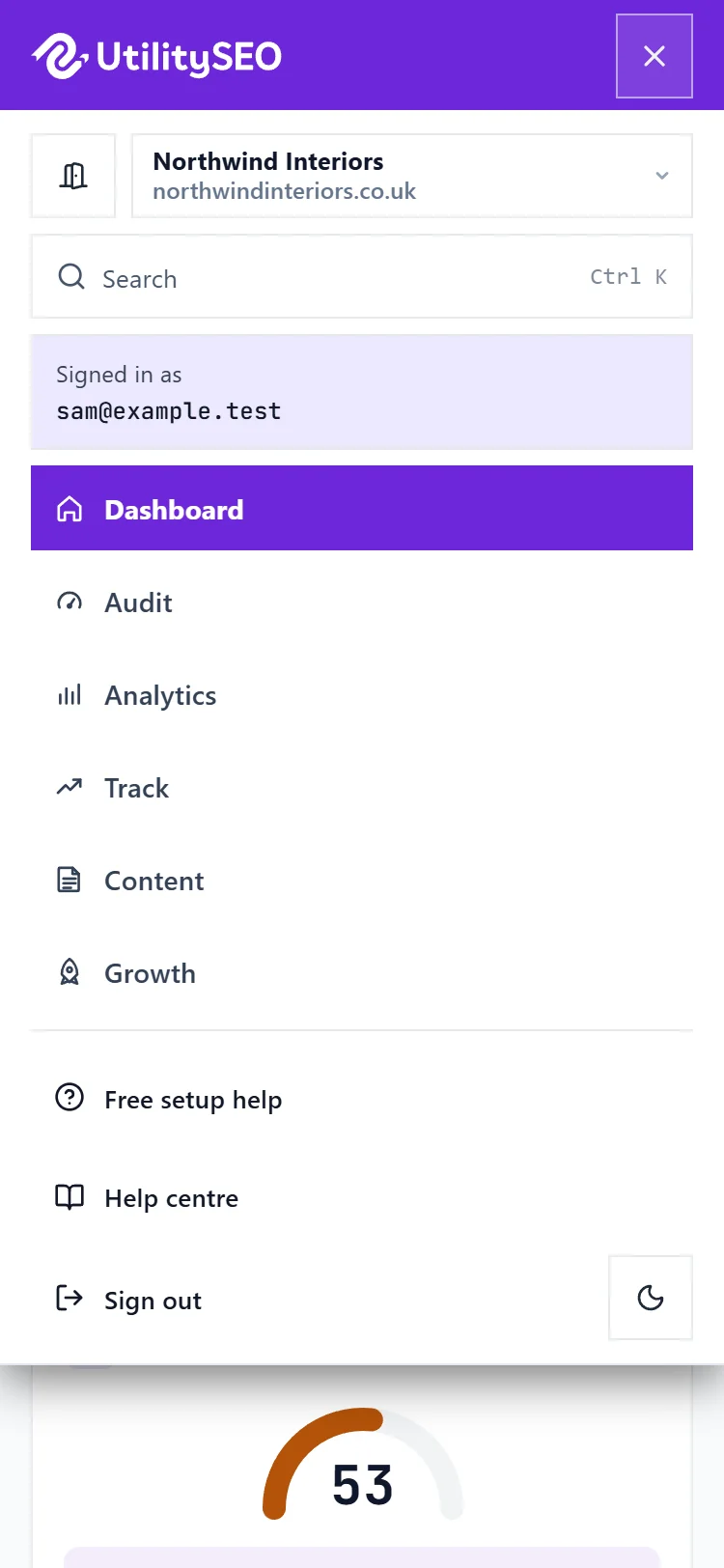
Das Bild zeigt die englische Ansicht. Übersetzte Bilder folgen in Kürze.
- im Tab Verbindungen Search Console, GA4 und Google Ads verbinden oder trennen und wählen, welche Property das Projekt liest;
- die Sprache Ihrer Website festlegen, also die Sprache, in der wir Seitentitel, Beschreibungen und Blogbeiträge für diese Website schreiben;
- API-Schlüssel für Ihre eigene Software erstellen (Inhaber und Mitglieder mit Vollzugriff);
- sehen, welche E-Mails zu diesem Projekt für Sie eingeschaltet sind, mit In den Einstellungen verwalten.
Alles in diesem Bereich wird unter die Projekteinstellungen erklärt beschrieben.
Ein Projekt umbenennen
Der Inhaber des Arbeitsbereichs und Mitglieder mit Vollzugriff können ein Projekt umbenennen. Klicken Sie auf den Stift in der Zeile des Projekts, geben Sie den neuen Namen ein und drücken Sie die Eingabetaste (Escape bricht ab). Die Adresse der Website bleibt gleich.
Ein Projekt löschen
Der Inhaber des Arbeitsbereichs und Mitglieder mit Vollzugriff können ein Projekt löschen.
- Klicken Sie auf dem Bildschirm Projekte auf das Papierkorbsymbol in der Zeile des Projekts.
- Lesen Sie, was gelöscht wird, und klicken Sie auf Weiter.
- Geben Sie den Namen des Projekts genau so ein, wie er angezeigt wird. Dieses Projekt löschen bleibt gesperrt, bis er übereinstimmt.
- Klicken Sie auf Dieses Projekt löschen, oder auf Projekt behalten, um abzubrechen.
Seine Scans, der Keyword-Verlauf, die Berichte, die Aufgabenliste und die Läufe der KI-Sichtbarkeit werden gelöscht, jede Verbindung wird getrennt, und Links zu Kundenberichten funktionieren nicht mehr. Das ist endgültig: Es gibt kein Rückgängig.
Häufige Fragen
Kann ein Teammitglied alle meine Projekte sehen?
Nur die, die Sie ihm freigeben. Wenn Sie jemanden einladen, können Sie ihn auf bestimmte Projekte beschränken. Siehe Ihr Team einladen.
Was passiert mit einem Projekt, wenn ich die Grenze meines Tarifs erreiche?
Ihre bestehenden Projekte funktionieren weiter. Sie können erst wieder eines hinzufügen, wenn Sie ein Upgrade machen oder ein Projekt löschen.
Kündigt das Löschen eines Projekts meinen Tarif?
Nein. Ihr Tarif und Ihre anderen Projekte laufen weiter. Wie Sie aufhören zu zahlen, steht unter Tarif ändern oder kündigen.