Was steht in den Projekteinstellungen?
Auf dieser Seite
Die Projekteinstellungen sind der Bereich hinter dem Zahnrad in der Zeile jedes Projekts auf dem Bildschirm Projekte. Er hat zwei Tabs: Verbindungen, wo Sie die Google-Dienste, die Sprache der Website, die Website-Plattform und die sofortige Indexierung des Projekts einrichten, und API-Schlüssel für Ihre eigene Software. Änderungen werden sofort gespeichert und gelten nur für dieses Projekt.
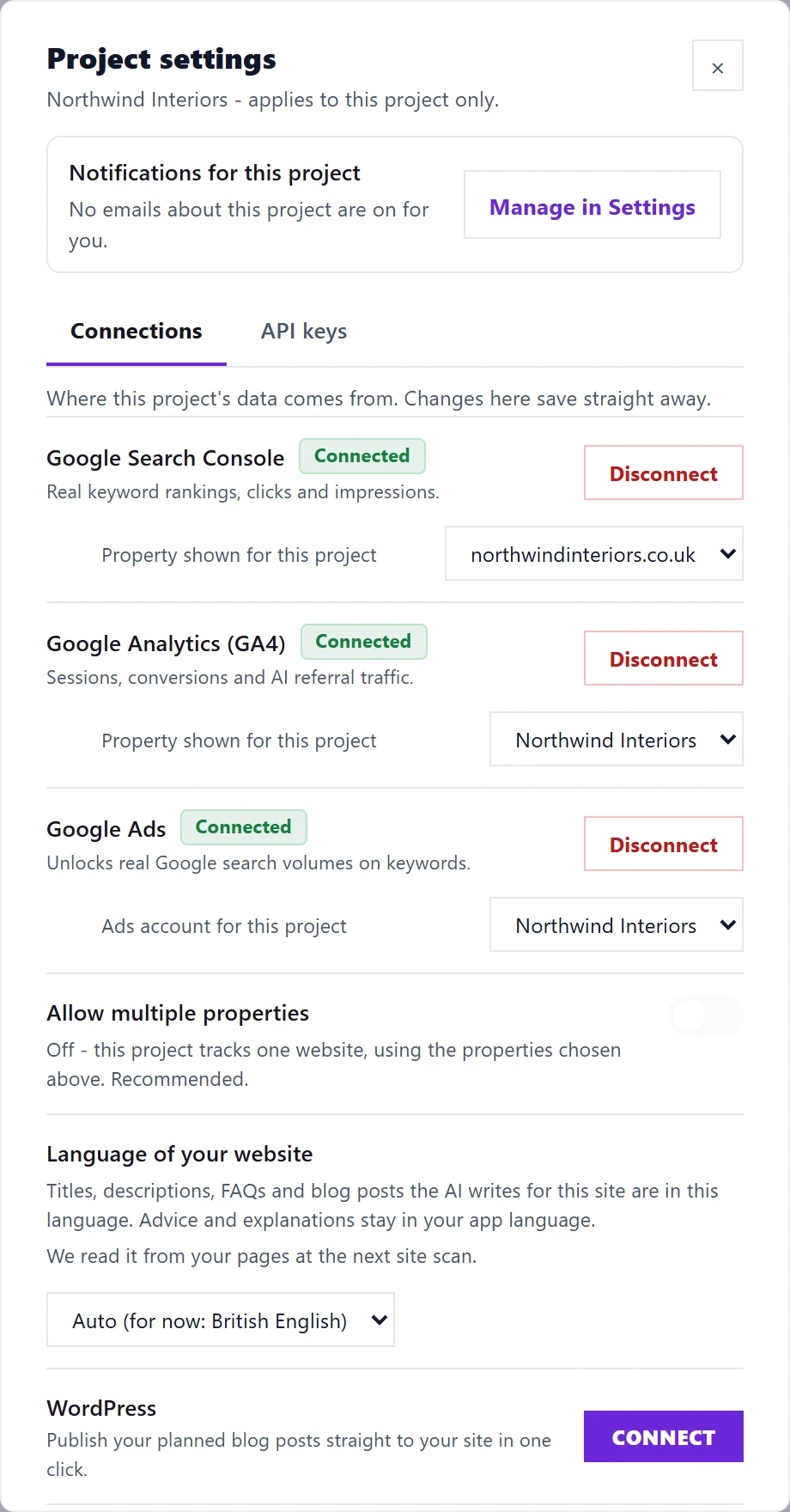
Das Bild zeigt die englische Ansicht. Übersetzte Bilder folgen in Kürze.
So öffnen Sie sie
Klicken Sie auf dem Bildschirm Projekte auf das Zahnrad in der Zeile des Projekts, zwischen Öffnen und dem Stift.
Benachrichtigungen für dieses Projekt
Die Zeile ganz oben sagt, wie viele Arten von E-Mails zu diesem Projekt für Sie eingeschaltet sind, oder dass Ihre Benachrichtigungen pausiert sind. Klicken Sie auf In den Einstellungen verwalten, um sie zu ändern; E-Mails wählen Sie an einer Stelle, unter Einstellungen, dann Benachrichtigungen. Siehe Ihre E-Mails auswählen.
Der Tab Verbindungen
Von oben nach unten:
- Google Search Console: Ihre Keyword-Rankings, Klicks und Impressionen. Nach dem Verbinden wählen Sie die Website unter Für dieses Projekt angezeigte Property. Siehe die Search Console verbinden.
- Google Analytics (GA4): Besuche, Conversions und Traffic aus KI-Antworten, mit einer eigenen Auswahl der Property. Wenn die gewählte Property eine andere Website misst, weist eine Warnung darauf hin. Siehe Google Analytics verbinden.
- Google Ads: Suchvolumen für Ihre Keywords. Wählen Sie das Konto unter Ads-Konto für dieses Projekt. Siehe Google Ads verbinden.
- Mehrere Properties erlauben: standardmäßig aus, damit das Projekt eine Website verfolgt. Schalten Sie es nur ein, wenn das Projekt wirklich mehr als eine Website abdeckt. Siehe eine Website, eine Property.
- Sprache Ihrer Website: die Sprache, in der Seitentitel, Beschreibungen und Blogbeiträge geschrieben werden. Siehe die Sprache Ihrer Website.
- Website-Plattformen: WordPress, Strapi, Shopify, Wix, Webflow und Eigene API, um Beiträge zu veröffentlichen und Änderungen an Seitentiteln zu übernehmen. Siehe WordPress verbinden und die Anleitungen zu den anderen Plattformen.
- Veröffentlichungsaktivität: ein Protokoll von allem, was auf Ihre Website geschrieben wurde.
- Sofortige Indexierung: Bing und anderen Suchmaschinen sofort melden, wenn sich eine Seite ändert. Siehe sofortige Indexierung mit IndexNow.
Solange Google nicht verbunden ist, steht oben im Tab Google einmal verbinden mit einer Schaltfläche Google verbinden: Sie melden sich einmal bei Google an, und jedes Projekt wählt dann aus diesem Konto seine eigene Search-Console-Property, GA4-Property und sein Ads-Konto. Die beste Übereinstimmung mit der Adresse des Projekts ist schon ausgewählt, Sie bestätigen sie nur. Trennen beendet die Google-Verbindung nach einer Rückfrage nur für dieses Projekt; Ihr Google-Konto bleibt für Ihre anderen Projekte verbunden.
Der Tab API-Schlüssel
Schlüssel, mit denen Ihre eigene Software Scans dieser Website starten und die Ergebnisse lesen kann. Nur der Inhaber und Mitglieder mit Vollzugriff können sie erstellen oder widerrufen. Siehe die UtilitySEO-API.
Wer was ändern darf
Jeder mit Vollzugriff kann Google-Dienste und Website-Plattformen für das Projekt verbinden. Eine Website-Plattform, die alle Projekte im Arbeitsbereich gemeinsam nutzen, kann nur der Inhaber einrichten. Mitglieder mit Nur ansehen und Abrechnung können sich alles ansehen, aber nichts ändern. Siehe die Teamrollen erklärt.
Häufige Fragen
Ich habe Google beim Einrichten des Projekts übersprungen. Kann ich das später nachholen?
Ja. Klicken Sie jederzeit auf das Zahnrad in der Zeile des Projekts und verbinden Sie im Tab Verbindungen, oder nutzen Sie Google verbinden unter Start, Übersicht im Projekt.
Warum schickt Google mich zurück zum Bildschirm Projekte?
Nachdem Sie den Zugriff auf der Seite von Google erlaubt haben, bringt UtilitySEO Sie zurück und öffnet die Projekteinstellungen wieder, damit Sie den nächsten Dienst verbinden können.