Wie lege ich fest, in welcher Sprache UtilitySEO für meine Website schreibt?
Auf dieser Seite
Jedes Projekt hat in den Projekteinstellungen im Tab Verbindungen die Einstellung Sprache Ihrer Website. Seitentitel, Beschreibungen, FAQs und Blogbeiträge für diese Website werden in dieser Sprache geschrieben. Sie steht anfangs auf Automatisch und nutzt dann die Sprache, die der neueste Website-Scan auf Ihren Seiten gefunden hat; wählen Sie eine Sprache aus der Liste, um sie selbst festzulegen.
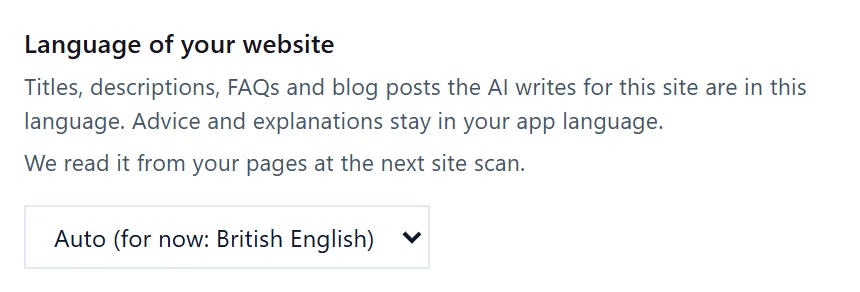
Das Bild zeigt die englische Ansicht. Übersetzte Bilder folgen in Kürze.
So ändern Sie sie
- Klicken Sie auf dem Bildschirm Projekte auf das Zahnrad in der Zeile des Projekts, um die Projekteinstellungen zu öffnen.
- Suchen Sie im Tab Verbindungen die Sprache Ihrer Website.
- Lassen Sie sie auf Automatisch oder wählen Sie eine Sprache aus der Liste. Sie wird sofort gespeichert, und es erscheint Sprache Ihrer Website gespeichert.
Wie Automatisch entscheidet
Automatisch liest Ihre Seiten bei jedem Website-Scan. Es schaut, welche Sprache Ihre Seiten von sich selbst angeben, prüft das an den Wörtern auf der Seite und nimmt, wenn das nicht eindeutig ist, das Land Ihrer Webadresse. Die Einstellung zeigt, was gefunden wurde, zum Beispiel „Automatisch (erkannt: Deutsch)“.
Bevor ein Scan Ihre Seiten gelesen hat, zeigt sie eine erste Schätzung, zum Beispiel „Automatisch (vorerst: Deutsch)“, und sagt „Wir lesen sie beim nächsten Website-Scan aus Ihren Seiten.“
Wählen Sie selbst eine Sprache, wenn:
- Ihre Seiten mit der falschen Sprache gekennzeichnet sind, was bei manchen Website-Themes häufig vorkommt;
- Ihre Website mehrsprachig ist und Sie alles in einer der Sprachen geschrieben haben möchten;
- Sie eine neue Website einrichten, bevor sie viel Inhalt hat.
Worauf sie sich auswirkt
- Seitentitel und Meta-Beschreibungen für Ihre Seiten, zum Beispiel unter Inhalte, Seitentitel und Beschreibungen, Meta-Generator.
- FAQs und Blogbeiträge, die Sie unter Inhalte, Blog-Plan und Writer schreiben lassen.
Worauf sie sich nicht auswirkt
Ratschläge, Erklärungen und die App selbst bleiben in Ihrer App-Sprache, die Sie unter Einstellungen, Konto, Sprache festlegen. Siehe Sprache und Design der App. So kann jemand, der Niederländisch spricht, die Ratschläge auf Niederländisch lesen und trotzdem für eine englische Website schreiben.
Häufige Fragen
Meine Website ist auf Walisisch und Englisch. Was soll ich wählen?
Wählen Sie die Sprache, die die meisten Ihrer Besucher lesen. Wenn Sie beide behalten, stellen Sie die Sprache vor jedem Schreibdurchgang ein und wechseln danach zurück.
Ich habe die Sprache geändert. Wird bereits Geschriebenes neu geschrieben?
Nein. Die Einstellung gilt für alles, was ab dann geschrieben wird. Lassen Sie einen Beitrag oder Seitentitel neu schreiben, um ihn in der neuen Sprache zu bekommen.
Ändert das, welche Suchanfragen aus welchem Land ich sehe?
Nein. Die Zahlen aus der Search Console richten sich nach der Marktauswahl auf jeder Seite, nicht nach dieser Einstellung.