Was zeigt der Bildschirm Projekte?
Auf dieser Seite
Der Bildschirm Projekte ist das Erste, was Sie nach der Anmeldung sehen, und dorthin bringt Sie Alle Projekte aus einem Projekt zurück. Ihre Websites bilden die Seite: eine Zeile pro Website, mit ihrer Gesundheit, den Klicks der letzten Woche, der Korrektur, die zuerst ansteht, und ungelesenen Hinweisen. Ein schmaler Streifen darüber fasst alle Projekte zusammen, und Letzte Aktivitäten an der Seite zeigt, was zuletzt passiert ist. Die lila Leiste oben hat Tabs für die Academy, Ihr Team und die Einstellungen.
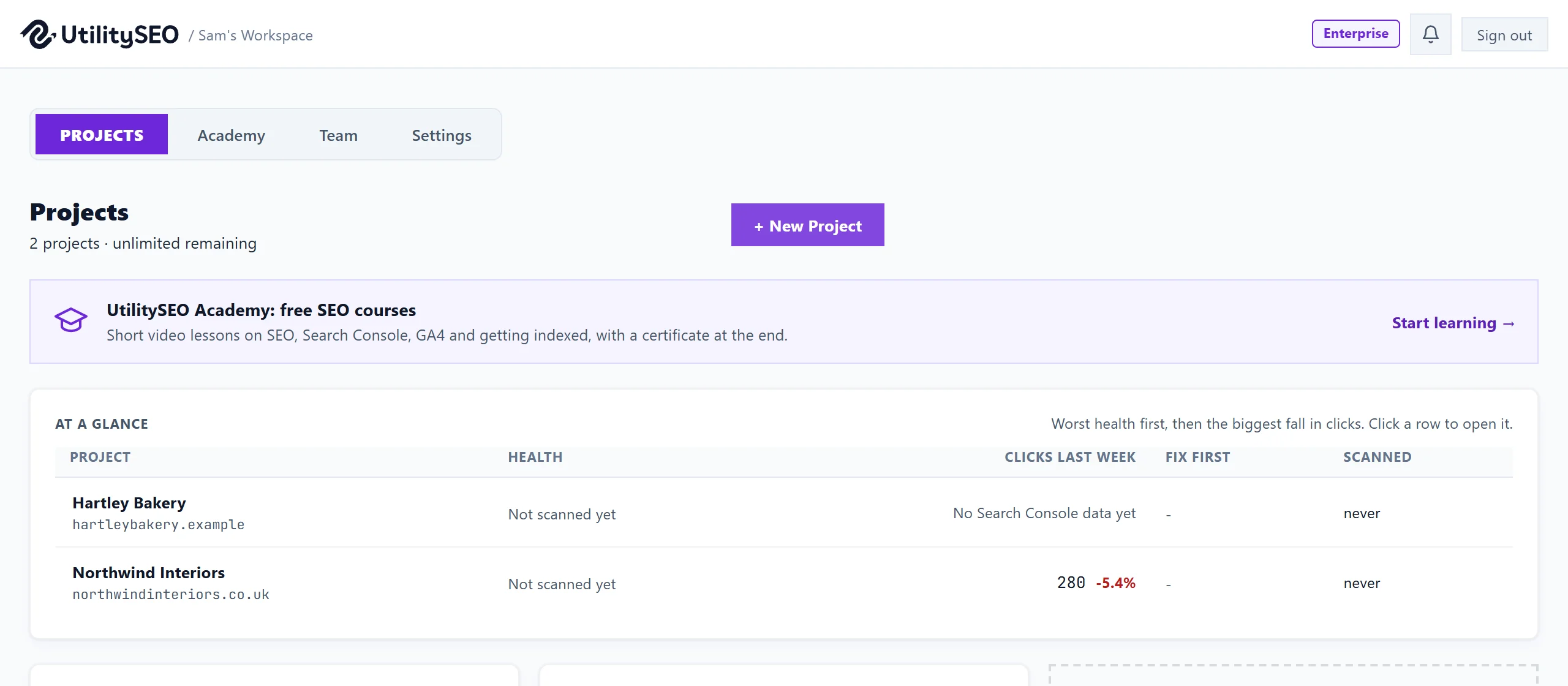
Das Bild zeigt die englische Ansicht. Übersetzte Bilder folgen in Kürze.
Der obere Teil des Bildschirms
- Ihr Tarif steht in der lila Leiste, neben der Glocke und Abmelden. Wenn eine Testphase ohne Tarif endet, steht dort Testphase beendet.
- Neben der Überschrift Projekte sehen Sie, wie viele Projekte Sie nutzen, zum Beispiel „1 / 3 Projekte genutzt“, oder „unbegrenzt verfügbar“ bei Enterprise.
- Neues Projekt fügt eine Website hinzu. Siehe Ihre Website hinzufügen.
Der Übersichtsstreifen
Eine Zeile mit Zahlen über alle Ihre Projekte: Projekte, Durchschnittliche Gesundheit, Klicks letzte Woche (mit der Veränderung zur Vorwoche), Mit Handlungsbedarf (Projekte mit niedriger Gesundheit, sinkenden Klicks, einer kritischen Korrektur oder ungelesenen Hinweisen) und Ungelesene Hinweise. Ein Demoprojekt wird dabei nicht mitgezählt.
Die Projektliste
Jede Zeile zeigt:
- Den Namen und die Adresse der Website, bei einem Demoprojekt mit Demodaten gekennzeichnet.
- Gesundheit: den Wert aus dem neuesten Website-Scan als kleine Anzeige, oder einen Strich vor dem ersten Scan. Siehe der Gesundheitswert erklärt.
- Klicks letzte Woche aus der Search Console und die Veränderung zur Vorwoche.
- Zuerst beheben: die wichtigste Korrektur aus dem neuesten Scan.
- Letzter Scan: wie lange er her ist, oder Noch nie gescannt.
- Benachrichtigungen: wie viele Hinweise des Projekts Sie noch nicht gelesen haben.
- Öffnen führt in das Projekt. Das Zahnrad öffnet die Projekteinstellungen. Der Stift benennt das Projekt um, und der Papierkorb löscht es (Inhaber des Arbeitsbereichs und Vollzugriff). Siehe Projekte und Arbeitsbereiche.
Klicken Sie irgendwo auf eine Zeile, um das Projekt zu öffnen. Wenn Ihr Tarif noch Platz hat, steht in der letzten Zeile der Liste Projekt hinzufügen, mit der Zahl der Projekte, die Sie noch anlegen können.
Suchen, filtern und sortieren
Bei vielen Websites tippen Sie in Projekte durchsuchen, um eine nach Name oder Adresse zu finden. Das erste Menü zeigt Alle Projekte, nur die Mit Handlungsbedarf, die Mit ungelesenen Hinweisen oder die Noch nicht gescannt. Das zweite sortiert die Liste: Handlungsbedarf zuerst (die übliche Reihenfolge: schlechteste Gesundheit zuerst, dann der größte Rückgang bei den Klicks), Name, Gesundheit, Klicks letzte Woche, Veränderung der Klicks, Letzter Scan oder Benachrichtigungen, und der Pfeil daneben kehrt die Reihenfolge um. Eine Sortierung, für die es noch nichts zu vergleichen gibt, zeigt (noch keine Daten) und lässt sich nicht wählen.
Letzte Aktivitäten
Die neuesten Scans, Ranking-Änderungen und Hinweise aus Ihren Projekten, das Neueste zuerst. Klicken Sie auf einen Eintrag, um sein Projekt auf dem passenden Bildschirm zu öffnen. Alle ansehen zeigt den Rest. Auf einem kleineren Bildschirm steht der Bereich unter der Liste und ist eingeklappt: Klicken Sie auf den Pfeil, um ihn zu öffnen.
Auf dem Smartphone
Die Tabs stehen in einer eigenen Zeile der lila Leiste, und jedes Projekt ist eine kurze Karte: die Gesundheitsanzeige, Name und Adresse, die Klicks der letzten Woche und die Hinweise, Öffnen sowie Zahnrad, Stift und Papierkorb.
Demoprojekte
Manche Konten, etwa solche für eine geführte Demo, sehen außerdem Demo-Arbeitsbereich hinzufügen. Damit kommt ein ausgearbeitetes Beispiel mit erfundenen Daten aus Search Console, Analytics, Ads und Inhalten dazu, sodass jeder Bildschirm voll zu sehen ist. Seine Zeile ist mit Demodaten gekennzeichnet, und keine seiner Zahlen gehört zu einem echten Unternehmen. Demodaten aktualisieren baut es neu auf.
Wenn Sie die Grenze Ihres Tarifs erreichen
Ein Hinweis sagt, dass Sie alle Projekte Ihres Tarifs nutzen, und nennt den Tarif mit mehr Projekten, dazu eine Schaltfläche Upgrade, die die Tarife zeigt. Alles, was Sie schon haben, funktioniert weiter. Siehe was passiert, wenn Sie eine Grenze erreichen.
Häufige Fragen
Warum zeigt ein Projekt einen Strich statt eines Gesundheitswerts?
Für das Projekt gab es noch keinen Website-Scan. Öffnen Sie es und starten Sie einen über Website-Check, Scan starten.
Ich sehe „Wir konnten Ihren Arbeitsbereich nicht laden“. Was nun?
Klicken Sie auf die Schaltfläche zum erneuten Versuchen, und wenn das nicht hilft, auf Erneut anmelden. Siehe Arbeitsbereich lädt nicht.
Kann ich die Reihenfolge meiner Projekte ändern?
Ja, mit dem Sortiermenü über der Liste. Es steht bei jedem Besuch wieder auf Handlungsbedarf zuerst.