Wie lade ich mein Team oder einen Kunden zu UtilitySEO ein?
Auf dieser Seite
Öffnen Sie den Bildschirm Projekte, wählen Sie den Tab Team und klicken Sie auf + Mitglied einladen. Geben Sie die E-Mail-Adresse ein, wählen Sie eine Rolle (Nur ansehen, Vollzugriff oder Abrechnung), legen Sie fest, welche Projekte die Person sehen darf, und klicken Sie auf Einladung senden. Entrepreneur umfasst Sie und 2 weitere Personen; Enterprise hat unbegrenzt viele Nutzerplätze; Minimum ist für eine Person.
Jemanden einladen
- Gehen Sie zu Projekte und öffnen Sie den Tab Team. Nur der Inhaber des Arbeitsbereichs sieht die Schaltfläche zum Einladen.
- Klicken Sie auf + Mitglied einladen.
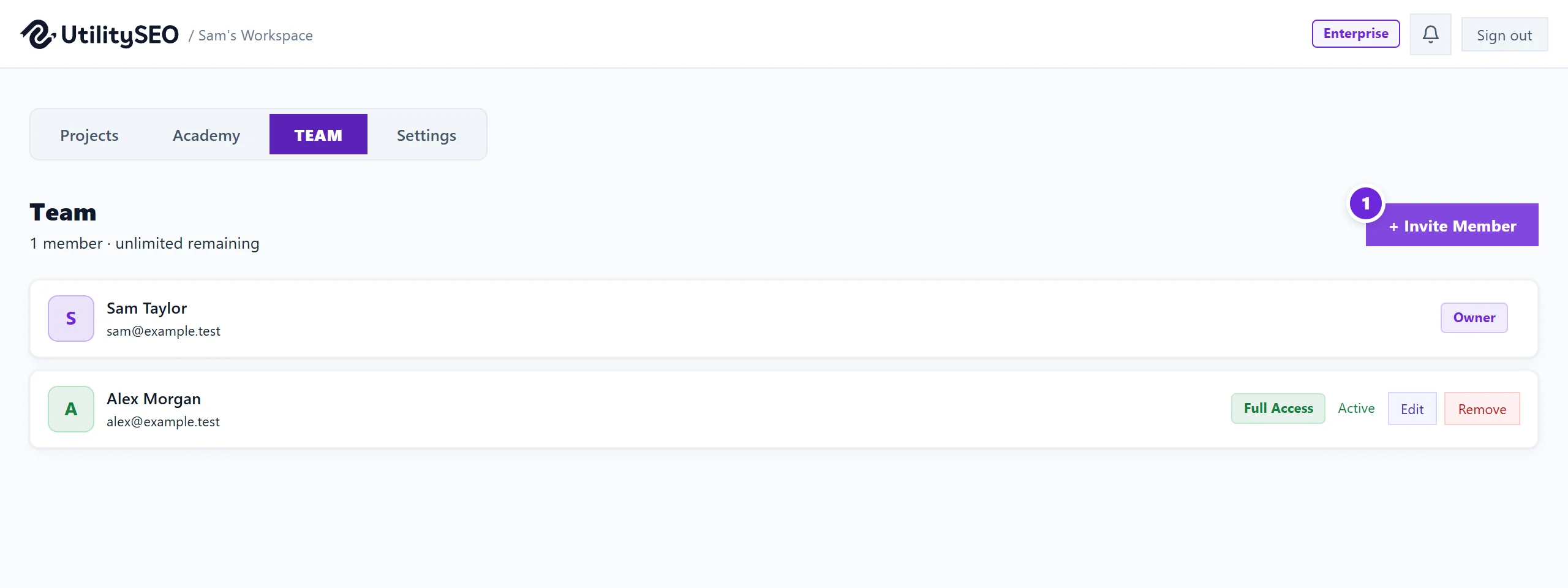
Das Bild zeigt die englische Ansicht. Übersetzte Bilder folgen in Kürze.
- Geben Sie die E-Mail-Adresse ein.
- Wählen Sie eine Rolle: - Nur ansehen: kann Berichte und Daten lesen. - Vollzugriff: kann Projekte bearbeiten und Scans starten. - Abrechnung: für die Person, die sich um die Zahlungen kümmert. Sieht jedes Projekt, kann darin aber, wie bei Nur ansehen, nichts ändern.
- Wählen Sie unter Projektzugriff (leer = alle Projekte) die Projekte, die die Person sehen soll, oder lassen Sie das Feld leer für alle. (Ein Mitglied mit der Rolle Abrechnung sieht immer jedes Projekt.)
- Klicken Sie auf Einladung senden.
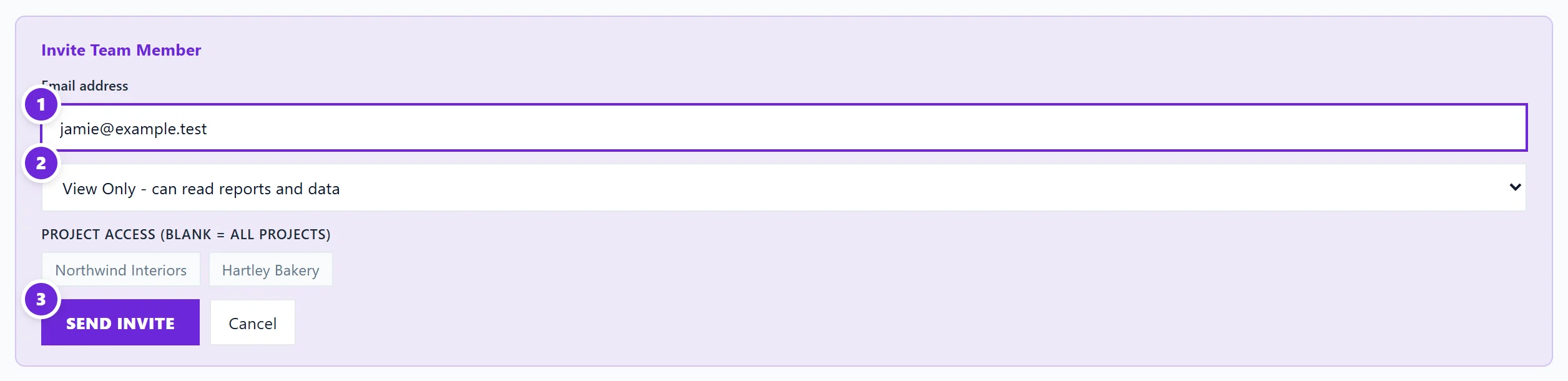
Das Bild zeigt die englische Ansicht. Übersetzte Bilder folgen in Kürze.
Was die Person erhält
Wer neu bei UtilitySEO ist, bekommt eine E-Mail mit der Schaltfläche Passwort wählen. Der Link funktioniert einmal und gilt 7 Tage. Wenn er abgelaufen ist, kann die Person auf der Anmeldeseite mit derselben E-Mail-Adresse Passwort vergessen? nutzen.
Wer bereits ein UtilitySEO-Konto hat, meldet sich wie gewohnt an. Ihr Arbeitsbereich erscheint dann neben dem eigenen, und mit Zurück zu den Arbeitsbereichen wechselt die Person zwischen ihnen.
Was jede Rolle darf und nicht darf
Mitglieder mit Nur ansehen und Abrechnung können sich alles in den ihnen zugewiesenen Projekten ansehen, aber sie können nicht:
- Blogbeiträge auf Ihrer Website veröffentlichen;
- Änderungen an Seitentiteln oder Beschreibungen auf Ihre Live-Website übertragen;
- eine Website-Plattform wie WordPress verbinden oder trennen;
- Etsy-Angebote bearbeiten;
- den Kundenlink teilen oder Empfänger für Berichte hinzufügen.
Wenn sie es versuchen, sagt ihnen die App, dass sie für das Projekt nur Lesezugriff haben. Mitglieder mit Vollzugriff können all das. Die vollständige Liste finden Sie unter Teamrollen erklärt.
Jemanden ändern oder entfernen
Auf dem Tab Team steht jede Person bis zur Annahme auf Offen und danach auf Aktiv. Klicken Sie in ihrer Zeile auf Bearbeiten, um eine neue Rolle zu wählen oder unter Projektzugriff die sichtbaren Projekte zu ändern, und dann auf Speichern. Um jemanden aus dem Team zu nehmen, klicken Sie auf Entfernen und dann auf Ja, entfernen. Die Person verliert sofort den Zugriff auf alle Projekte in Ihrem Arbeitsbereich.
Nutzerplätze in jedem Tarif
| Tarif | Personen (Sie eingeschlossen) |
|---|---|
| Minimum | 1 |
| Entrepreneur | 3 |
| Enterprise | Unbegrenzt (faire Nutzung) |
Wenn alle Plätze belegt sind, sagt der Tab Team das und nennt den Tarif mit mehr Plätzen.
Häufige Fragen
Braucht jedes Teammitglied einen eigenen Tarif?
Nein. Mitglieder arbeiten in Ihrem Arbeitsbereich mit Ihrem Tarif.
Bekommen Teammitglieder meine E-Mails?
Nein. Jede Person wählt ihre eigenen E-Mails unter Einstellungen, Benachrichtigungen. Siehe Ihre E-Mails auswählen.
Kann ich einen Kunden einladen, nur damit er seine Berichte liest?
Ja, mit Nur ansehen und beschränkt auf sein Projekt. Wenn er nur die Wochenzahlen braucht und kein Konto möchte, schicken Sie ihm stattdessen einen Kundenlink: siehe Wochenberichte und Kundenlinks.