Wie plane und schreibe ich Blogbeiträge in UtilitySEO?
Auf dieser Seite
Öffnen Sie Inhalte und dann Blog-Plan und Writer. Geben Sie die Suchanfrage, bei der Sie gewinnen möchten, in Beitrag schreiben ein und klicken Sie auf Mit dem Schreiben beginnen, oder richten Sie einen Wachstumsplan ein und arbeiten Sie den Kalender ab, den er füllt. Jeder Beitrag öffnet sich im Writer und durchläuft vier Schritte: Gliederung, Entwurf, Veröffentlichen und Verfolgen. Die Gliederung ist kostenlos, ein vollständiger Entwurf verbraucht 1 Growth-Blog, und ohne Ihre Zustimmung wird nichts veröffentlicht, es sei denn, Sie schalten den Autopilot ein. Schreiben gibt es in den Tarifen Entrepreneur und Enterprise.
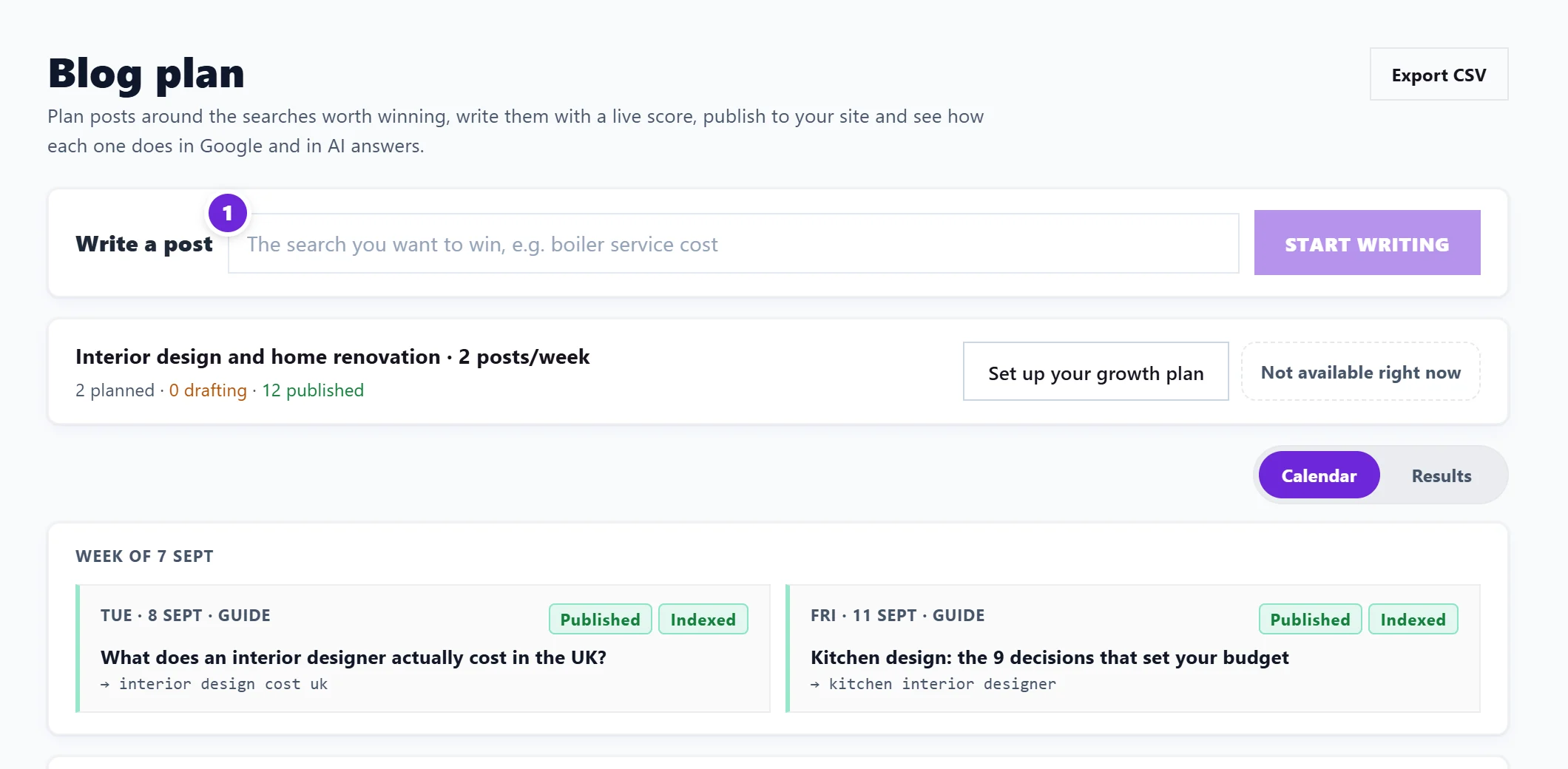
Das Bild zeigt die englische Ansicht. Übersetzte Bilder folgen in Kürze.
Ihren Wachstumsplan einrichten
Klicken Sie auf Wachstumsplan einrichten und sagen Sie, wovon Sie mehr möchten: das Ziel, kurze oder lange Suchanfragen, ob Ihre Kunden in einer Region oder überall sind, und die Suchanfragen, auf die Sie sich konzentrieren, sortiert danach, wie viel jede Ihnen bringen könnte. Aus diesen Suchanfragen werden Beiträge im Kalender. Wachstumsplan ändern behält später die Beiträge, die Sie schon haben. Siehe einen Wachstumsplan einrichten.

Das Bild zeigt die englische Ansicht. Übersetzte Bilder folgen in Kürze.
Den Kalender und die Übersicht Ergebnisse erklärt Blog-Kalender und Ergebnisse.
Einen Beitrag schreiben
- Start: Geben Sie eine Suchanfrage in Beitrag schreiben ein und klicken Sie auf Mit dem Schreiben beginnen, oder öffnen Sie einen Beitrag aus dem Kalender.
- Gliederung: Klicken Sie auf Gliederung für mich schreiben. Sie plant den Titel, die Überschriften, die Suchanfragen, für die jede Überschrift ranken soll, und die FAQs. Bearbeiten Sie alles nach Wunsch; der Gliederungs-Score passt sich dabei an. Siehe eine Blog-Gliederung schreiben.
- Entwurf: Klicken Sie auf Entwurf schreiben. Der Text entsteht Abschnitt für Abschnitt und wird dann zu einem Editor, der beim Tippen speichert. Markieren Sie Text und nutzen Sie Verbessern, um nur diesen Teil neu zu schreiben. Siehe den Entwurf schreiben und bearbeiten.
- Veröffentlichen: Senden Sie den Beitrag als Entwurf an Ihre verbundene Website (Sie veröffentlichen ihn dort) oder direkt live, oder kopieren Sie das HTML. Siehe auf Ihrer Website veröffentlichen.
- Verfolgen: Sobald er live ist, fügen Sie den veröffentlichten Link hinzu und klicken auf Tracking starten. Der Beitrag zeigt dann, ob Google ihn indexiert hat, seine Klicks, Impressionen und Position sowie KI-Antworten, die ihn zitieren. Siehe einen veröffentlichten Beitrag verfolgen.
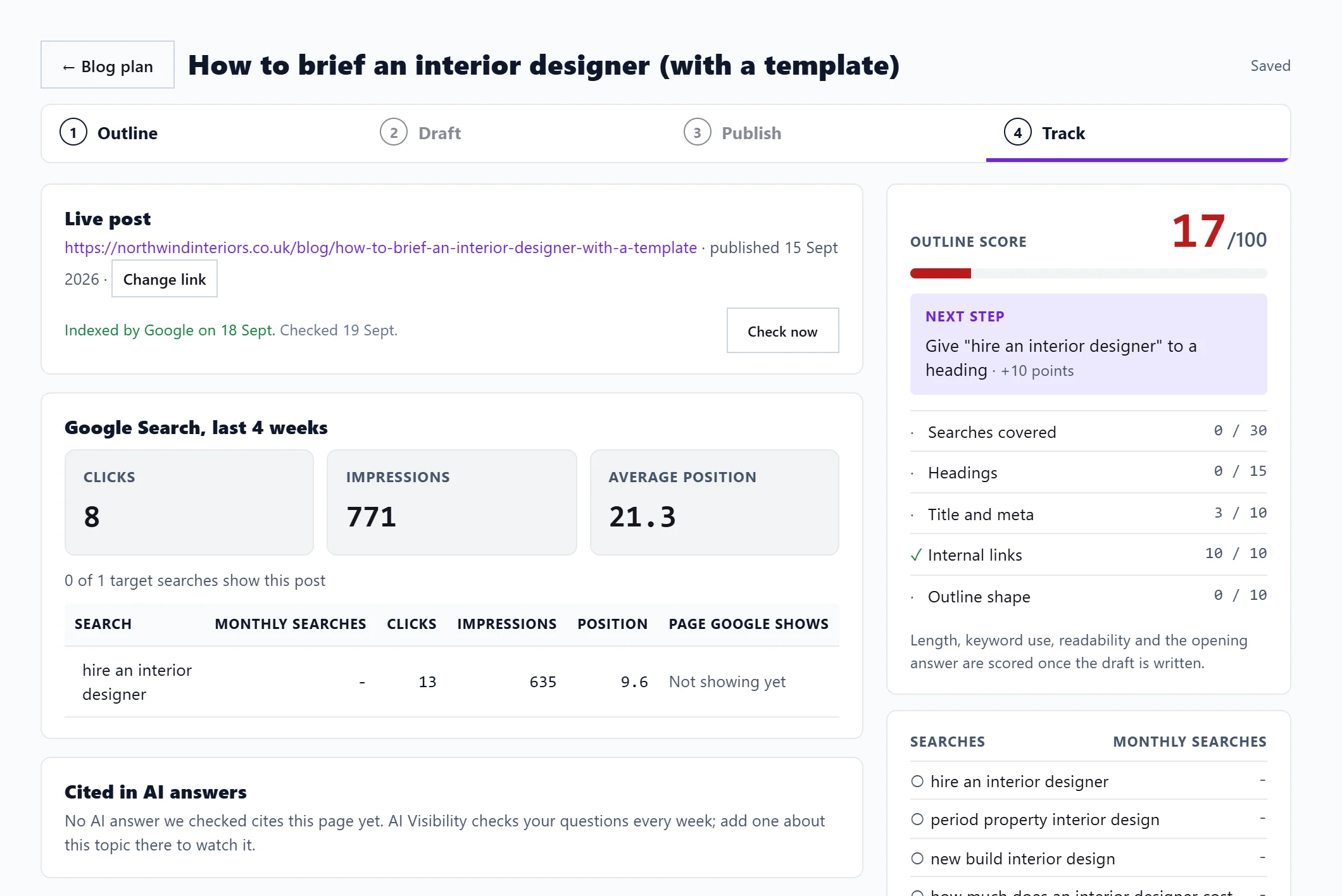
Das Bild zeigt die englische Ansicht. Übersetzte Bilder folgen in Kürze.
Was es kostet
| Aktion | Verbrauch |
|---|---|
| Die Gliederung schreiben oder neu schreiben | Kostenlos (Entrepreneur und Enterprise) |
| Den Entwurf schreiben oder den ganzen Entwurf neu schreiben | 1 Growth-Blog |
| Den markierten Text verbessern | 1 KI-Nutzung |
| Weitere Ideen für den Kalender vorschlagen | 1 KI-Nutzung |
Sie haben 20 Growth-Blogs im Monat bei Entrepreneur und 100 im Monat bei Enterprise, über alle Ihre Projekte hinweg. Wenn ein Entwurf fehlschlägt oder Sie ihn stoppen, bekommen Sie den Growth-Blog zurück. Minimum hat kein KI-Schreiben: Sie können Beiträge planen, aber die Schaltflächen für Gliederung und Entwurf zeigen ein Schloss. Siehe Growth-Blogs und KI-Nutzungen.
Autopilot
Mit einer verbundenen Website schreibt der Autopilot jeden geplanten Beitrag an seinem Tag und sendet ihn an Ihre Website, als Entwurf (Entwurf ins CMS) oder live (Live veröffentlichen). Siehe Blog-Autopilot und Bilder.
Häufige Fragen
Muss ich zuerst einen Wachstumsplan einrichten?
Nein. Geben Sie eine Suchanfrage in Beitrag schreiben ein und legen Sie sofort los. Der Wachstumsplan füllt nur den Kalender für Sie.
Mein Blog-Plan lädt nicht. Ist meine Arbeit verloren?
Nein. Ihr Plan und Ihre Beiträge sind sicher. Klicken Sie auf Erneut versuchen.