Wie nutze ich den Blog-Kalender und die Übersicht Ergebnisse?
Auf dieser Seite
Wechseln Sie unter Inhalte, Blog-Plan und Writer über Ihren Beiträgen zwischen Kalender und Ergebnisse. Kalender zeigt Ihre Beiträge Woche für Woche mit ihrem Status und ob Google sie indexiert hat. Ergebnisse sortiert jeden veröffentlichten Beitrag nach einem Score von 100 und kann sie nach Alle Beiträge, Nach Thema, Nach Monat oder Nach Typ gruppieren, damit Sie sehen, welche Beiträge und Themen sich auszahlen.
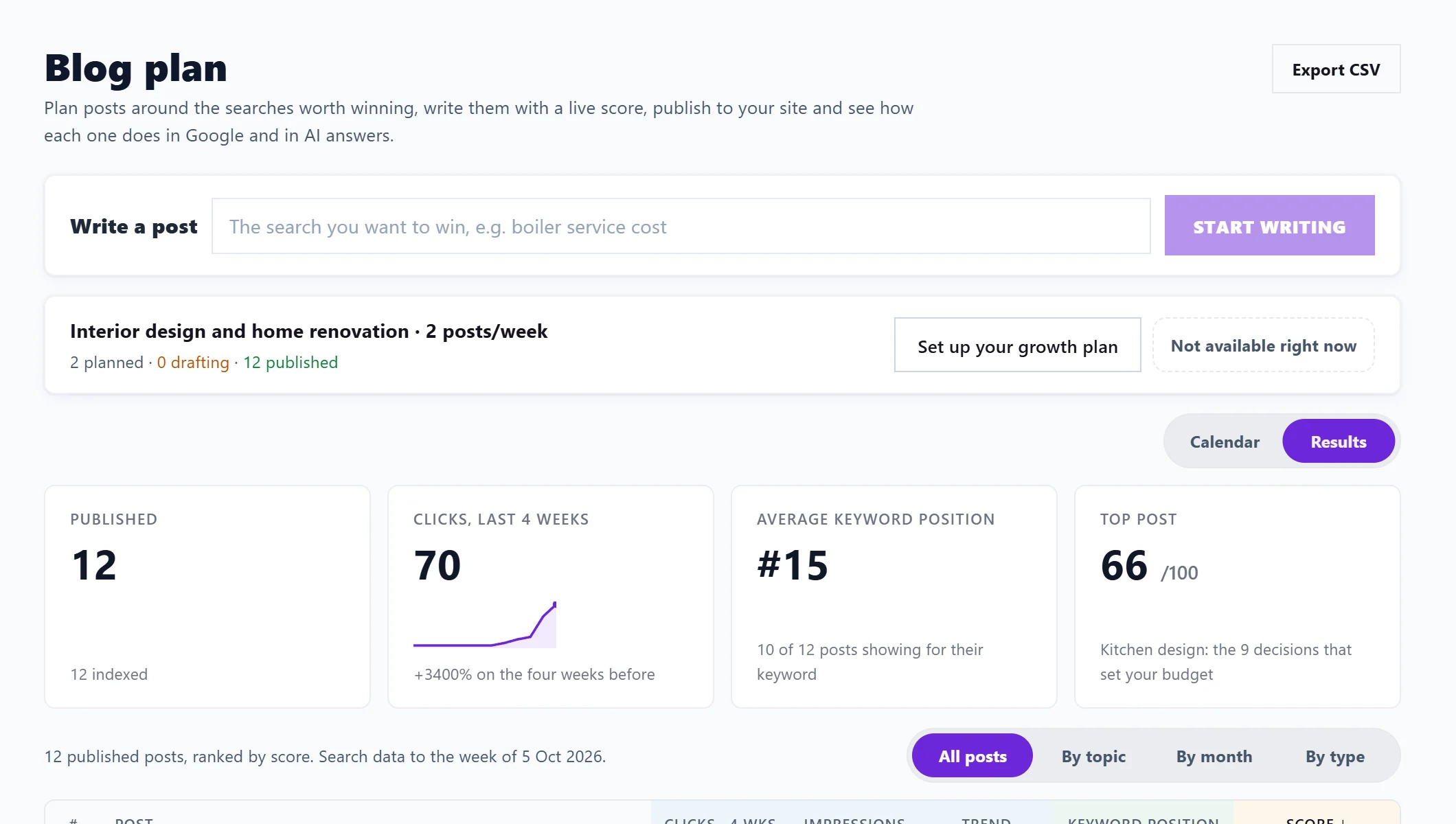
Das Bild zeigt die englische Ansicht. Übersetzte Bilder folgen in Kürze.
Der Kopfbereich des Plans
Die Zeile oben fasst Ihren Wachstumsplan zusammen (Ziel, Art der Suchanfragen, Ort und Beiträge pro Woche) und zählt die Beiträge Geplant, In Arbeit, veröffentlicht und Überfällig. Schaltflächen:
- Wachstumsplan ändern: siehe einen Wachstumsplan einrichten.
- Weitere Ideen vorschlagen (1 KI-Nutzung): schreibt neue Beitragsideen aus Ihrem Plan. Sie ersetzen geplante Beiträge, die Sie noch nicht begonnen haben; Entwürfe und veröffentlichte Beiträge bleiben. In Entrepreneur und Enterprise.
- CSV exportieren (oben rechts): der Kalender als Tabelle, mit Datum, Titel, Hauptsuchanfrage, Status und ob der Beitrag überfällig ist.
Der Kalender
Die Beiträge sind nach Woche ab jedem Montag gruppiert. Jede Karte zeigt den Tag, den Beitragstyp (etwa Anleitung, Listenbeitrag, Vergleich oder Ratgeber), den Titel und seine Hauptsuchanfrage. Status-Kennzeichen:
- Geplant, In Arbeit, Veröffentlicht, Überfällig oder Übersprungen.
- Bei veröffentlichten Beiträgen, was Google meldet: Indexiert, Nicht indexiert, Blockiert oder Google unbekannt.
- Säule oder Cluster, wenn der Beitrag Teil eines geplanten Clusters ist.
Klicken Sie auf eine Karte, um den Beitrag im Writer zu öffnen.
Ergebnisse
Vier Kästen fassen Ihre veröffentlichten Beiträge zusammen: Veröffentlicht (und wie viele indexiert sind), Klicks, letzte 4 Wochen im Vergleich zu den vier Wochen davor, Durchschnittliche Keyword-Position und Bester Beitrag.
Die Übersicht listet jeden Beitrag mit Klicks · 4 Wo., Impressionen, einem Verlauf der wöchentlichen Klicks seit dem Livegang, Keyword-Position (und den seit dem Livegang gewonnenen oder verlorenen Plätzen) und seinem Score. Jeder Beitrag ist als Erfolgreich, Steigend, Noch zu früh oder Stagniert gekennzeichnet.
Der Score geht bis 100: 20 dafür, dass er indexiert ist, 40 dafür, wo die Hauptsuchanfrage jetzt rankt, 25 für Klicks in den letzten vier Wochen und 15 für Plätze, die seit dem Livegang gewonnen wurden. Beiträge, die jünger als sechs Wochen sind, gelten als „noch zu früh“ statt als stagniert.
Gruppieren Sie die Übersicht mit:
- Alle Beiträge: jeder Beitrag, nach Score sortiert.
- Nach Thema: nach Cluster, jeweils mit durchschnittlichem Score, Beiträgen, Anzahl indexierter Beiträge, Klicks und durchschnittlicher Position.
- Nach Monat: nach dem Monat der Veröffentlichung.
- Nach Typ: nach Art des Beitrags.
Klicken Sie auf einen Beitrag, um seinen Schritt Verfolgen zu öffnen. Beiträge, die nach sechs Wochen noch stagnieren, erscheinen außerdem unter Wachstum, Seiten zum Überarbeiten: siehe die Seite mit Seiten, die nicht gewinnen.
Häufige Fragen
Warum steht bei Ergebnisse, ich soll die Search Console verbinden, um meine Beiträge zu bewerten?
Ohne die Search Console kann die Übersicht zeigen, welche Beiträge veröffentlicht und indexiert sind, aber nicht, wo sie ranken oder was sie bringen.
Warum ist mein Beitrag nicht unter Ergebnisse?
Nur veröffentlichte Beiträge mit ihrer Live-Adresse stehen in der Übersicht. Fügen Sie die Adresse im Schritt Veröffentlichen des Beitrags unter Veröffentlichten Link hinzufügen hinzu.