Wie schreibe und bearbeite ich den vollständigen Entwurf eines Blogbeitrags?
Auf dieser Seite
Stellen Sie im Writer die Gliederung fertig und klicken Sie auf Entwurf schreiben. Der Beitrag wird in etwa einer Minute Abschnitt für Abschnitt geschrieben und verbraucht 1 Growth-Blog. Danach wird er zu einem Editor, der beim Tippen speichert. Markieren Sie beliebigen Text, um ihn für 1 KI-Nutzung zu Verbessern, und nutzen Sie Mehr, um den Beitrag als HTML oder Markdown zu kopieren, ihn herunterzuladen oder einen Prompt für eine andere KI zu kopieren. Klicken Sie auf Veröffentlichen, wenn Sie so weit sind.
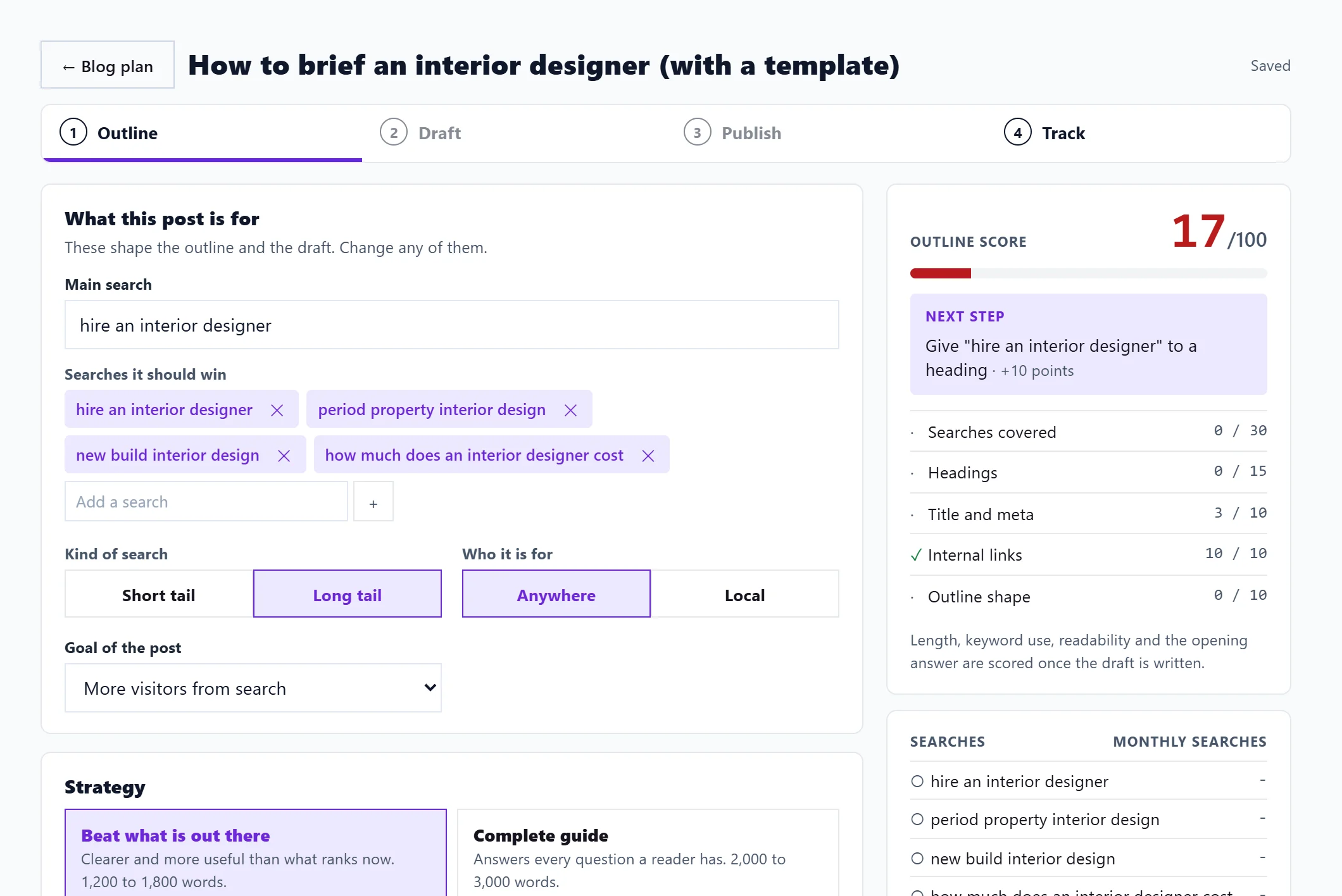
Das Bild zeigt die englische Ansicht. Übersetzte Bilder folgen in Kürze.
Während er geschrieben wird
Der Schritt Entwurf zeigt Abschnitt 1 von 7 wird geschrieben und jeden Abschnitt, sobald er fertig ist, von Einleitung und das Wichtigste bis FAQs und nächste Schritte. Lassen Sie die Seite offen oder gehen Sie weg und kommen Sie zurück: Der Text wird laufend gespeichert. Stoppen und Growth-Blog zurückgeben bricht ab und gibt den Growth-Blog zurück. Schlägt das Schreiben fehl, bekommen Sie den Growth-Blog ebenfalls zurück.
Den Entwurf bearbeiten
Der Editor hat Schaltflächen für H2, H3, Fettdruck, eine Aufzählung und Link sowie Vorschau, um das Layout zu sehen. Oben im Writer steht Gespeichert, sobald Ihre Änderungen gesichert sind.
Einen Teil verbessern
- Markieren Sie Text.
- Wählen Sie Klarer formulieren, Kürzer, Hauptsuchanfrage einbauen oder Ein Beispiel ergänzen, oder geben Sie unter Oder sagen Sie, was sich ändern soll ein, was sich ändern soll, und klicken Sie auf Los.
- Lesen Sie die Vorgeschlagene Neufassung und wählen Sie dann Übernehmen, Erneut versuchen oder Verwerfen.
Jedes Verbessern verbraucht 1 KI-Nutzung, nie einen Growth-Blog, und ist in Entrepreneur und Enterprise verfügbar.
Das Menü Mehr
| Option | Was sie macht |
|---|---|
| Markdown kopieren | Kopiert den Beitrag als Markdown, für Editoren, die das verarbeiten |
| HTML kopieren | Kopiert den Beitrag als HTML, bereit für jeden Website-Baukasten |
| .md herunterladen | Speichert den Beitrag als Markdown-Datei, benannt nach seinem Titel |
| Prompt für eine andere KI kopieren | Kopiert einen vollständigen Schreib-Prompt aus der Gliederung des Beitrags, zum Einfügen in Ihr eigenes ChatGPT, Claude, Perplexity oder Gemini |
| Ganzen Entwurf neu schreiben (1 Growth-Blog) | Schreibt den Entwurf nach Ihrer Bestätigung neu aus der Gliederung und ersetzt Ihren Text |
Keine der Kopier- oder Download-Optionen verbraucht etwas.
Weiter
Klicken Sie auf Veröffentlichen, um den Beitrag an Ihre Website zu senden oder ihn hinüberzukopieren: siehe auf Ihrer Website veröffentlichen. Der Entwurfs-Score neben dem Editor sagt, was Sie zuerst verbessern sollten: siehe den Beitrags-Score.
Häufige Fragen
In welcher Sprache wird er geschrieben?
In der Sprache Ihrer Website, die wir von Ihrer Website ablesen.
Ich habe keine Growth-Blogs mehr. Was kann ich tun?
Warten Sie bis zum 1. des Monats, wechseln Sie in einen Tarif mit mehr Growth-Blogs oder nutzen Sie Prompt für eine andere KI kopieren und schreiben Sie den Beitrag in Ihrem eigenen KI-Abo. Siehe Growth-Blogs und KI-Nutzungen.