Wie veröffentliche ich Blogbeiträge auf meiner Website?
Auf dieser Seite
Verbinden Sie Ihre Website einmal in den Einstellungen des Projekts, öffnen Sie dann einen geschriebenen Beitrag unter Inhalte, Blog-Plan und Writer und gehen Sie zu seinem Schritt Veröffentlichen. UtilitySEO kann auf WordPress, Shopify, Webflow, Wix, Strapi oder Ihrer eigenen API veröffentlichen, entweder als Entwurf zum Prüfen oder sofort live, und Sie können einen Beitrag an derselben Stelle wieder herunternehmen. Ohne Verbindung kopieren Sie den Beitrag als HTML und fügen ihn selbst ein.
Ihre Website verbinden
- Öffnen Sie Projekte und klicken Sie auf das Zahnrad neben Ihrem Projekt (Projekteinstellungen).
- Wählen Sie unter Verbindungen das System Ihrer Website und klicken Sie auf Verbinden.
- Fügen Sie den verlangten Schlüssel ein. Die Karte sagt, wo Sie ihn finden (siehe Tabelle unten).
- Wählen Sie unter Beiträge veröffentlichen als einen Entwurf (Sie prüfen ihn auf Ihrer Website, bevor er live geht) oder Sofort veröffentlichen.
- Wenn Sie den Arbeitsbereich verwalten dürfen, wählen Sie unter Diese Zugangsdaten verwenden für, ob die Verbindung für Nur dieses Projekt oder für Jedes Projekt im Arbeitsbereich gilt.
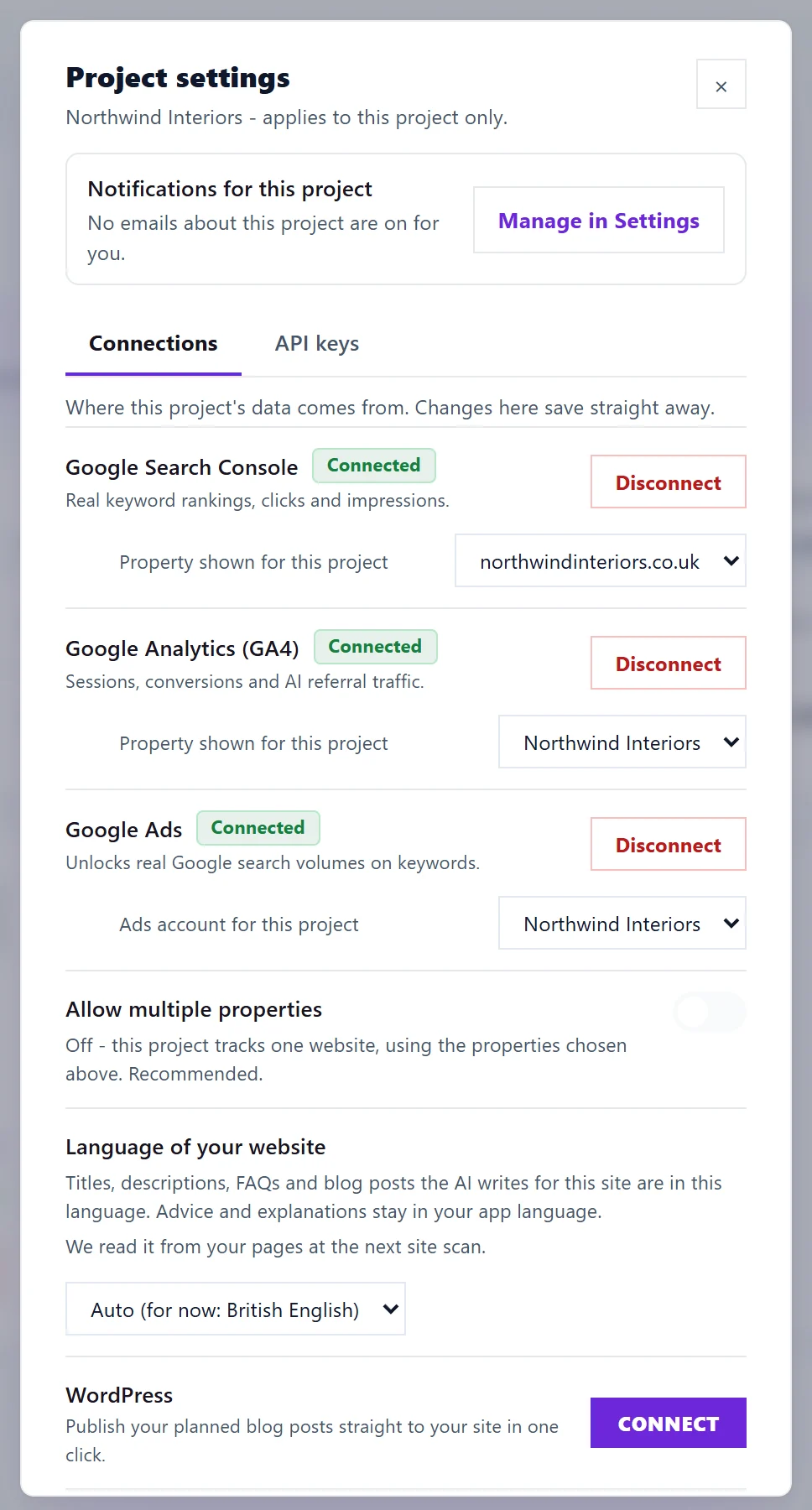
Das Bild zeigt die englische Ansicht. Übersetzte Bilder folgen in Kürze.
| Website | Woher der Schlüssel kommt |
|---|---|
| WordPress | Benutzer, Profil, Anwendungspasswörter. Das ist nicht Ihr normales Anmeldepasswort. |
| Shopify | Eine eigene App mit einem Admin-API-Zugriffstoken |
| Webflow | Website-Einstellungen: ein Site-Token mit Lese- und Schreibrechten für das CMS |
| Wix | Kontoeinstellungen, API-Schlüssel: ein Schlüssel mit den Berechtigungen Blog und Manage SEO, dazu Ihre Site-ID |
| Strapi | Settings, API Tokens, dazu die Sammlung, in die geschrieben wird |
| Ihre eigene API | Die Adresse für Ihre Beiträge und welches Feld welchen Teil eines Beitrags aufnimmt |
Einen Beitrag veröffentlichen
- Öffnen Sie Inhalte, dann Blog-Plan und Writer, und öffnen Sie einen geschriebenen Beitrag.
- Gehen Sie zum Schritt Veröffentlichen. Unter Wohin soll er? ist Ihre verbundene Website schon ausgewählt.
- Wählen Sie, wie er ankommt: Als Entwurf (Sie veröffentlichen ihn dort) oder Sofort live. Die Adresse des Beitrags wird angezeigt, und Beitragsbild erstellen erzeugt ein Bild dafür.
- Klicken Sie auf Als Entwurf an … senden (Ihre Website) oder Live auf … veröffentlichen.
- Der Schritt zeigt dann, dass der Beitrag als Entwurf auf Ihrer Website liegt oder veröffentlicht ist, mit Öffnen. Fügen Sie unter Veröffentlichten Link hinzufügen die Live-Adresse hinzu oder prüfen Sie sie, damit wir ihn verfolgen können.
Von der Live-Website nehmen macht ihn auf Ihrer Website wieder zu einem Entwurf. Aus … entfernen löscht ihn dort komplett (bei Wix landet er im Wix-Papierkorb); Sie können ihn jederzeit erneut aus UtilitySEO veröffentlichen. Jedes Veröffentlichen, Zurückziehen und jede Änderung an der Verbindung wird in einem Protokoll der Verbindung festgehalten.
Nicht verbunden? Kopieren Sie ihn hinüber
Wählen Sie Selbst kopieren und einfügen und klicken Sie auf HTML kopieren, dann fügen Sie es in den Editor Ihrer Website ein. Das Menü Mehr im Schritt Entwurf hat außerdem Markdown kopieren und .md herunterladen. Sobald der Beitrag live ist, fügen Sie seine Adresse unter Veröffentlichten Link hinzufügen ein und klicken auf Tracking starten, damit wir prüfen können, ob Google ihn indexiert hat. Siehe einen veröffentlichten Beitrag verfolgen.
Häufige Fragen
Kann ich auf Squarespace veröffentlichen?
Im Moment nicht. Veröffentlichen auf Squarespace ist aus UtilitySEO nicht möglich, kopieren Sie den Beitrag also hinüber.
Warum wurde meine Website-Verbindung abgelehnt?
Meist wurde der Schlüssel falsch eingegeben, oder das Konto dahinter darf keine Beiträge anlegen. Geben Sie diesem Konto die Rolle Redakteur oder Administrator und verbinden Sie erneut. Bei Ihrer eigenen API verbinden wir nur, wenn Beiträge aktualisiert und wieder entfernt werden können, damit nichts veröffentlicht wird, das sich nicht rückgängig machen lässt.
Wer in meinem Team darf veröffentlichen?
Teammitglieder mit reinem Lesezugriff oder nur Zugriff auf die Abrechnung können weder veröffentlichen noch Verbindungen ändern. Siehe Ihr Team einladen.
Können Beiträge automatisch veröffentlicht werden?
Ja, mit dem Autopilot in Blog-Plan und Writer. Siehe Blog-Autopilot und Bilder.