Wie funktionieren der Blog-Autopilot und die Bilder in Beiträgen?
Auf dieser Seite
Der Autopilot schreibt jeden geplanten Beitrag an seinem geplanten Tag und sendet ihn an Ihre verbundene Website, ohne dass jemand etwas anklicken muss. Öffnen Sie Inhalte, Blog-Plan und Writer und dann Autopilot und Bilder unten auf der Seite. Wählen Sie Entwurf ins CMS, damit Beiträge als Entwürfe ankommen, die Sie selbst veröffentlichen, oder Live veröffentlichen, damit sie sofort erscheinen. Aus stoppt ihn. Jeder Beitrag, den er schreibt, verbraucht 1 Growth-Blog.
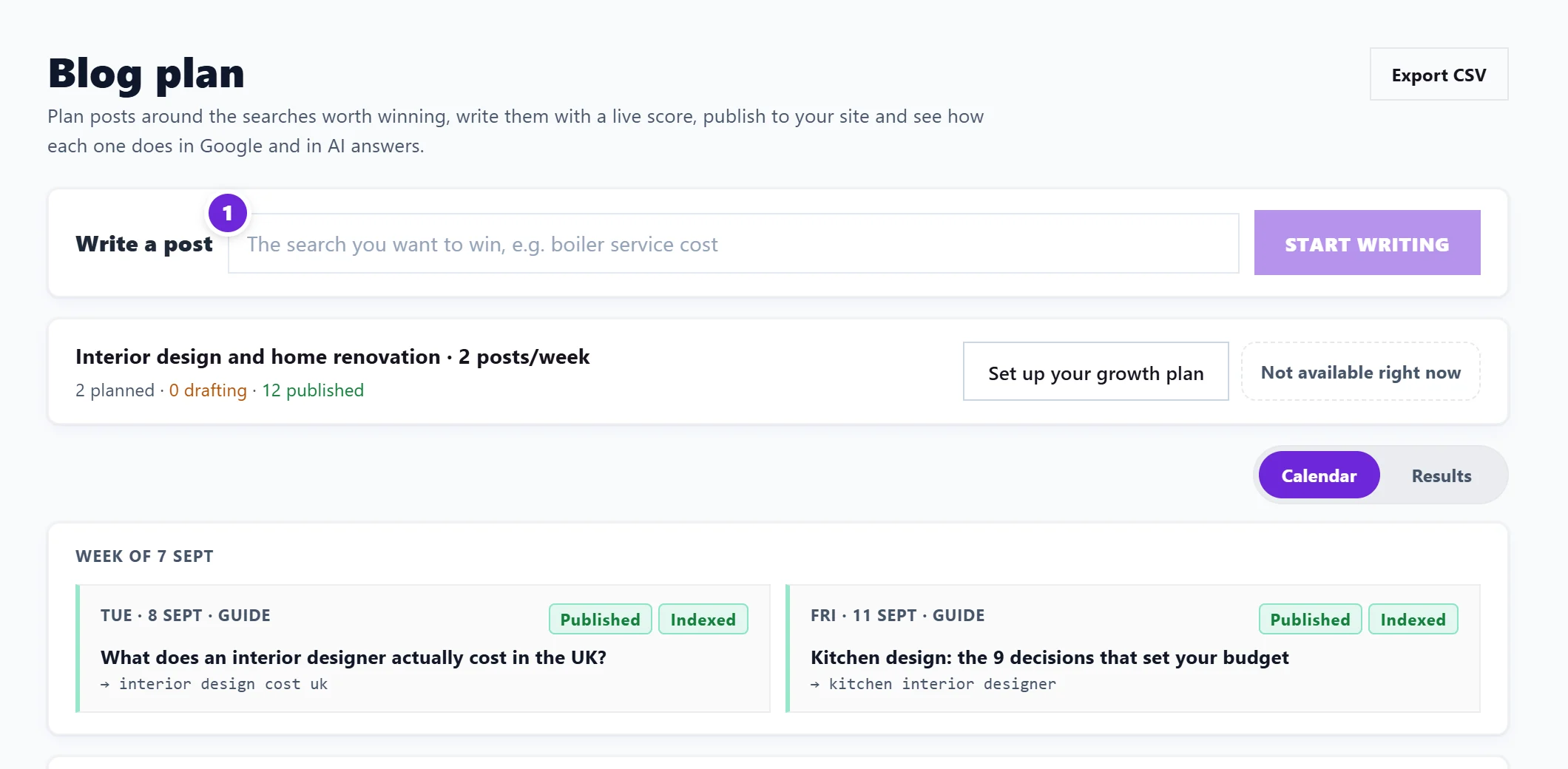
Das Bild zeigt die englische Ansicht. Übersetzte Bilder folgen in Kürze.
Bevor Sie beginnen
- Verbinden Sie Ihre Website (WordPress, Webflow, Shopify, Wix, Strapi oder Ihre eigene API). Siehe auf Ihrer Website veröffentlichen. Solange keine verbunden ist, steht das auf der Karte.
- Sorgen Sie für Beiträge in Ihrem Kalender: Der Autopilot schreibt nur Beiträge, die Sie geplant haben, an ihren Terminen. Siehe einen Wachstumsplan einrichten.
- Der Autopilot braucht Growth-Blogs, daher gibt es ihn in Entrepreneur und Enterprise.
Einschalten
- Öffnen Sie Autopilot und Bilder.
- Wenn Sie mehr als eine Website verbunden haben, wählen Sie sie unter Welches CMS? aus.
- Klicken Sie auf Entwurf ins CMS oder Live veröffentlichen. Die Karte zeigt dann AN mit legt Entwürfe an oder veröffentlicht live.
Am geplanten Tag jedes Beitrags schreibt er den Artikel in Ihrem Ton und überträgt ihn dann auf Ihre Website. Er schreibt höchstens einen Beitrag pro Tag, ein Kalender im Rückstand holt also Tag für Tag auf.
Schlägt ein Lauf fehl, zeigt die Karte Letzter Lauf fehlgeschlagen mit dem Grund, zum Beispiel eine Website-Verbindung, die neu verbunden werden muss.
Bilder in Beiträgen
Wählen Sie unter Bilder in Beiträgen, wie geschriebene Beiträge mit Bildern umgehen:
- Nur Text: keine Bilder. Komplett ohne Ihr Zutun.
- Ich füge Bilder hinzu: Jeder Beitrag kommt als Entwurf auf Ihrer Website an, auch bei Live veröffentlichen, damit Sie Bilder ergänzen können, bevor er erscheint.
- Meine Bibliothek nutzen: Wir fügen in jeden Beitrag zwei Bilder aus Ihrer Bibliothek ein, abwechselnd, damit aufeinanderfolgende Beiträge unterschiedlich aussehen.
Die Bildbibliothek enthält die Bilder für Meine Bibliothek nutzen. Klicken Sie auf + Bilder hinzufügen, um hochzuladen; die Bilder werden für das Web verkleinert. Geben Sie jedem einen Alt-Text (was das Bild zeigt). Wenn Sie ein Bild löschen, verschwindet es auch aus Beiträgen, die bereits damit veröffentlicht wurden.
Häufige Fragen
Kann ich den Autopilot stoppen, nachdem ein Beitrag erschienen ist?
Klicken Sie auf Aus, um künftige Beiträge zu stoppen. Einen bereits gesendeten Beitrag nehmen Sie in seinem Schritt Veröffentlichen mit Von der Live-Website nehmen oder Aus … entfernen (Ihre Website) wieder herunter.
Verbraucht der Autopilot Growth-Blogs, wenn er fehlschlägt?
Nein. Ein Growth-Blog wird nur verbraucht, wenn der Beitrag geschrieben wurde.
Was passiert, wenn meine Growth-Blogs aufgebraucht sind?
Der Autopilot kann keine weiteren Beiträge schreiben, bis sie am 1. des Monats zurückgesetzt werden. Siehe Growth-Blogs und KI-Nutzungen.