Wie richte ich einen Wachstumsplan für meinen Blog ein?
Auf dieser Seite
Öffnen Sie Inhalte, dann Blog-Plan und Writer, und klicken Sie auf Wachstumsplan einrichten. Es folgen vier kurze Schritte: Ziel, Suchanfragen, Auswählen und Kalender. Sie sagen, wofür der Blog da ist, welche Art von Suchanfragen Sie angehen möchten, haken die Suchanfragen an, auf die Sie sich konzentrieren, und wählen, wie oft Sie veröffentlichen. Jede gewählte Suchanfrage wird zu einem Beitrag in Ihrem Kalender. Dabei werden weder KI noch Growth-Blogs verbraucht.
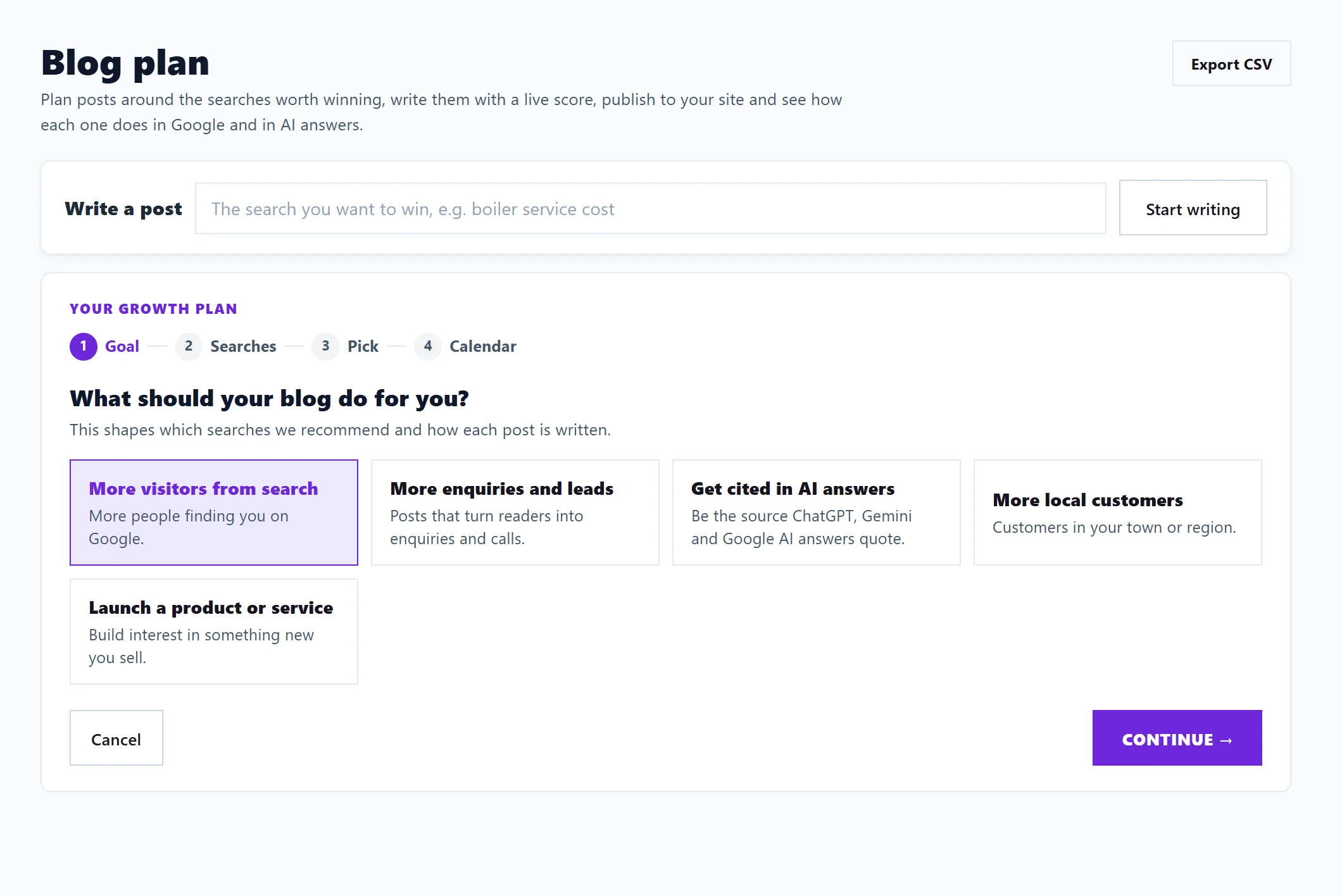
Das Bild zeigt die englische Ansicht. Übersetzte Bilder folgen in Kürze.
1. Ziel
Was soll Ihr Blog für Sie erreichen? Wählen Sie eines:
- Mehr Besucher über die Suche
- Mehr Anfragen und Leads
- In KI-Antworten zitiert werden
- Mehr Kunden vor Ort
- Ein Produkt oder eine Leistung einführen
Das bestimmt, welche Suchanfragen wir empfehlen und wie jeder Beitrag geschrieben wird.
2. Suchanfragen
Welche Art von Suchanfragen?
- Vor allem kurze: allgemeine Suchanfragen („Heizungswartung“) mit mehr Suchenden und mehr Wettbewerb.
- Vor allem lange: konkrete Fragen („wie oft sollte eine Heizung gewartet werden“), leichter zu gewinnen und oft näher am Kauf.
- Eine Mischung: was die meisten Chancen bietet.
Wo sind Ihre Kunden? Überall (online oder im ganzen Land) oder In einer Region, mit Ihrer Stadt oder Region. Lokal kommen Suchanfragen wie „in der Nähe“ hinzu.
3. Auswählen
Wählen Sie die Suchanfragen, auf die Sie sich konzentrieren möchten. Sie sind nach Chance sortiert, mit einem Wert von 10: wie viele Menschen suchen, wo Sie jetzt stehen und wie schwer es ist, schnelle Erfolge zuerst. Die besten sind schon für Sie angehakt; ändern Sie, was Sie möchten.
- Jede Zeile zeigt die monatlichen Suchanfragen (oder Impressionen), Ihre Position (oder Noch nicht sichtbar) und den Chancenwert.
- Filtern Sie mit Empfohlen, Alle, Ihre Suchanfragen, Fehlt und Lokal.
- Search-Console-Suchanfragen aus wählt das Land, für das Ihre eigenen Suchanfragen gelesen werden, dieselbe Auswahl wie unter Suche, Ihre Suchanfragen, Alle Suchanfragen.
- Eigene fügen Sie unter Eigene Suchanfrage hinzufügen hinzu.
Die Zeile zu den Quellen sagt, woher die Ideen stammen: Ihre Search-Console-Suchanfragen, monatliche Suchanfragen aus Google Ads und Suchanfragen, die auf Ihrer Website fehlen. Ganz ohne Daten können Sie Ihre eigenen Suchanfragen eingeben.
4. Kalender
Wie oft möchten Sie veröffentlichen? Wählen Sie 1 bis 5 Beiträge pro Woche und beschreiben Sie unter Was Ihr Unternehmen macht Ihr Geschäft. Die Zusammenfassung sagt, für wie viele Wochen die Beiträge reichen. Dann:
- Speichern und Beiträge hinzufügen: speichert den Plan und setzt jede gewählte Suchanfrage in den Kalender, einen Termin nach dem anderen.
- Speichern, ohne Beiträge hinzuzufügen: speichert nur die Einstellungen.
Geschrieben wird erst, wenn Sie einen Beitrag öffnen.
Später ändern
Wachstumsplan ändern oben auf Blog-Plan und Writer öffnet dieselben Schritte, schon ausgefüllt. Bestehende Beiträge bleiben.
Häufige Fragen
Brauche ich die Search Console?
Nein, aber sie hilft. Ohne sie sehen wir nicht, wofür Sie bereits erscheinen, also geben Sie die gewünschten Suchanfragen selbst ein.
Kann Minimum den Wachstumsplan nutzen?
Ja. Planen ist kostenlos. Das Schreiben von Gliederung und Entwurf beginnt bei Entrepreneur.
Weiter: Blog-Kalender und Ergebnisse.