Wie schreibe ich eine Blog-Gliederung im Writer?
Auf dieser Seite
Öffnen Sie einen Beitrag unter Inhalte, Blog-Plan und Writer (oder beginnen Sie einen mit Beitrag schreiben). Er öffnet sich auf Gliederung, Schritt 1 im Writer. Prüfen Sie die Suchanfragen, für die der Beitrag ranken soll, wählen Sie eine Strategie und klicken Sie dann auf Gliederung für mich schreiben. Sie plant Titel, Überschriften, die Suchanfragen jeder Überschrift und die FAQs, kostenlos. Bearbeiten Sie alles nach Wunsch; gespeichert wird laufend, und der Gliederungs-Score daneben passt sich an.
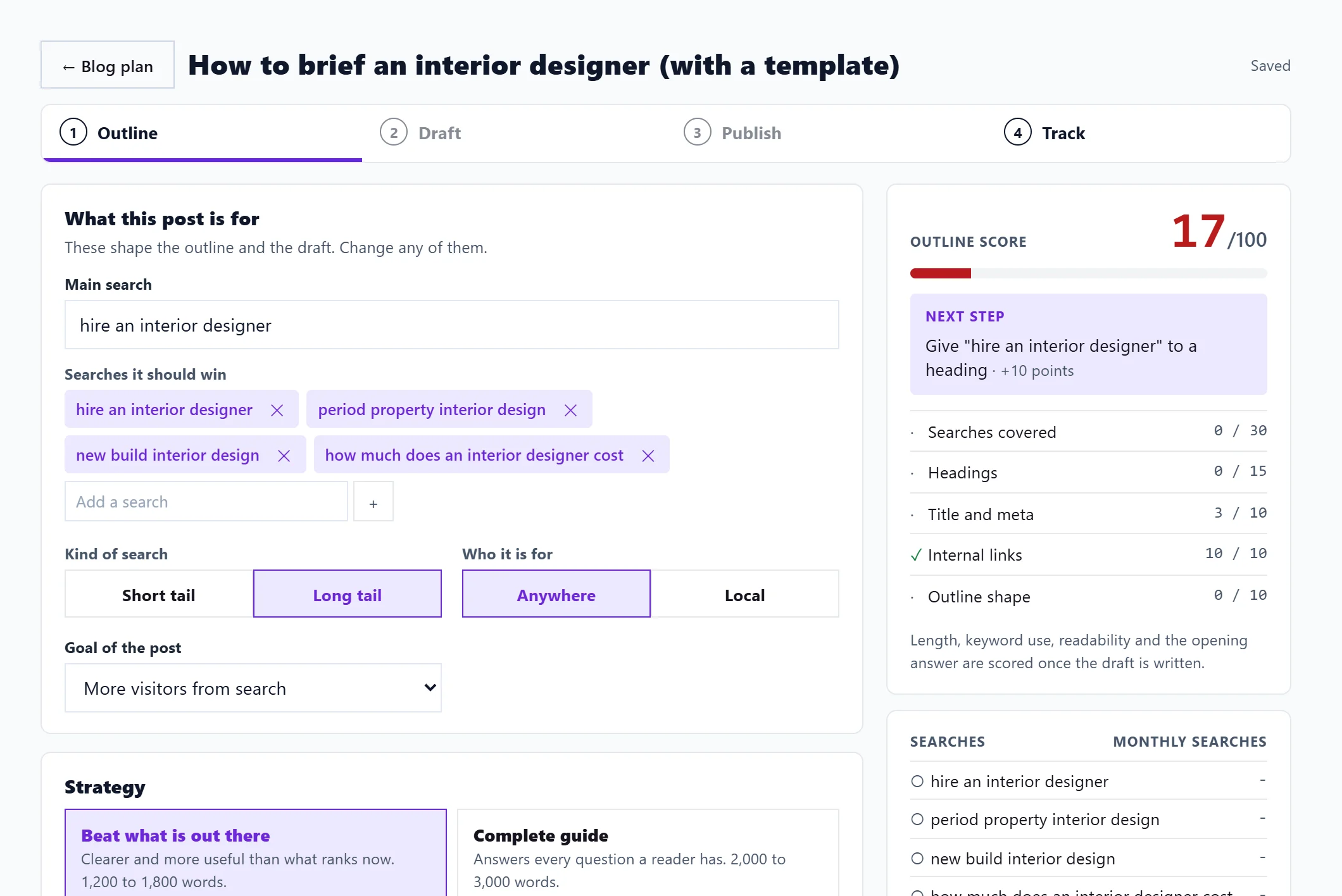
Das Bild zeigt die englische Ansicht. Übersetzte Bilder folgen in Kürze.
Das Schreiben der Gliederung gibt es in Entrepreneur und Enterprise, und es verbraucht keine KI-Nutzungen und keine Growth-Blogs. In Minimum zeigt die Schaltfläche ein Schloss, aber Sie können eine Gliederung mit Oder mit einer leeren Überschrift beginnen trotzdem von Hand aufbauen.
Wofür dieser Beitrag da ist
- Hauptsuchanfrage: die Suchanfrage, um die der Beitrag aufgebaut ist.
- Suchanfragen, für die er ranken soll: die verwandten Suchanfragen, mit monatlichen Suchanfragen, wo bekannt. Entfernen Sie welche oder nutzen Sie Suchanfrage hinzufügen.
- Art der Suche: Short Tail oder Long Tail.
- Für wen: Überall oder Lokal, mit einer Stadt oder Region.
- Ziel des Beitrags.
Strategie
Wählen Sie eine:
- Besser als das, was es gibt: klarer und nützlicher als das, was jetzt rankt. 1.200 bis 1.800 Wörter.
- Kompletter Ratgeber: beantwortet jede Frage, die ein Leser hat. 2.000 bis 3.000 Wörter.
- Liste oder Überblick: eine Überschrift pro Eintrag, leicht zu überfliegen. 1.500 bis 2.500 Wörter.
- Vergleich: Sie gegen eine benannte Alternative, festgelegt unter Verglichen mit. 1.200 bis 1.600 Wörter.
Die Gliederung bearbeiten
- Titel und Darstellung bei Google: Titel (H1), Seitentitel und Meta-Beschreibung, jeweils mit Zeichenzähler.
- Überschriften: Jede wird zu einem Abschnitt. Geben Sie jeder die Suchanfragen, die sie abdecken soll, ein paar Stichpunkte zum Inhalt und Unterüberschriften mit + Zwischenüberschrift. Ändern Sie die Reihenfolge mit den Pfeilen; fügen Sie mit + Überschrift hinzufügen weitere hinzu (bis zu 12).
- FAQs: Fragen, die Menschen stellen, die zu einem FAQ-Abschnitt werden, den Google und KI-Antworten zitieren können. Fügen Sie mit + Frage hinzufügen welche hinzu (bis zu 8).
- Einstellungen (klicken Sie auf Ändern): Schreibstil (Die Stimme Ihrer Website, Professionell, Freundlich oder Fachkundig), Seiten Ihrer Website zum Verlinken (aus Ihrem Website-Scan und veröffentlichten Beiträgen) und Zusätzliche Hinweise zum Schreiben (optional), etwa „Preise in Euro“.
Weiter
Unten bietet Zufrieden mit der Gliederung? die Optionen Gliederung neu schreiben (kostenlos) oder Entwurf schreiben, das 1 Growth-Blog verbraucht. Wie viele Growth-Blogs Sie noch haben, steht unter der Schaltfläche. Siehe den Entwurf schreiben und bearbeiten und den Beitrags-Score.
Häufige Fragen
Gibt es eine Grenze für kostenlose Gliederungen?
Es gibt eine Grenze für faire Nutzung pro Konto und Tag. Wenn Sie sie erreichen, bearbeiten Sie die Gliederung von Hand oder versuchen Sie es am nächsten Tag erneut.
Woher kommt die Speichermeldung?
Oben im Writer steht Gespeichert, Wird gespeichert… oder Titel eintragen, um zu speichern. Eine Gliederung braucht einen Titel, bevor sie gespeichert werden kann.