Wie funktionieren Wochenberichte und Kundenlinks?
Auf dieser Seite
Der Wochenbericht ist eine E-Mail am Montagmorgen mit der Suchleistung Ihrer Website in der Vorwoche: Klicks, Impressionen und Position im Vergleich zur Woche davor, was am meisten gewonnen und verloren hat und was wir als Nächstes empfehlen. Für sich selbst schalten Sie ihn unter Einstellungen, Benachrichtigungen ein. Um ihn mit einem Kunden ohne Konto zu teilen, fügen Sie ihn als Empfänger hinzu oder schicken ihm einen privaten Kundenlink aus Berichte, Kunden-Links.
Ihre eigene Ausgabe einschalten
- Öffnen Sie Einstellungen und dann Benachrichtigungen.
- Schalten Sie unter Berichte und Übersichten den Wochenbericht ein.
- Wenn Sie ihn nur für bestimmte Projekte möchten, klicken Sie auf Projekte auswählen und haken die gewünschten an.
Jede Person im Team entscheidet über ihre eigene Ausgabe. Der Bericht entsteht aus einer Momentaufnahme am Ende jeder Woche. Der erste kommt deshalb, wenn das Projekt eine volle Woche mit der Search Console verbunden war (dem kostenlosen Bericht von Google, wie Ihre Website in der Suche erscheint).
Den Bericht in der App ansehen
Öffnen Sie das Projekt, dann Berichte, Berichte. Die Karte Wochenbericht zeigt die Woche, die Sie aus der Liste der Wochen wählen: Klicks, Impressionen und durchschnittliche Position im Vergleich zur Vorwoche. Herunterladen öffnet eine druckbare Fassung (wählen Sie im Druckfenster „Als PDF speichern“). Der Bericht beginnt mit Empfohlene nächste Schritte: der größte Verlust, den Sie zurückholen können, die beste Suchanfrage kurz vor Seite eins, das nächste Thema zum Schreiben und die dringendsten offenen Korrekturen. Danach folgen die Suchanfragen mit den größten Verlusten und Gewinnen, die stärksten Seiten, neue Suchanfragen, bei denen Sie erschienen sind, und Zu diesen Zahlen.
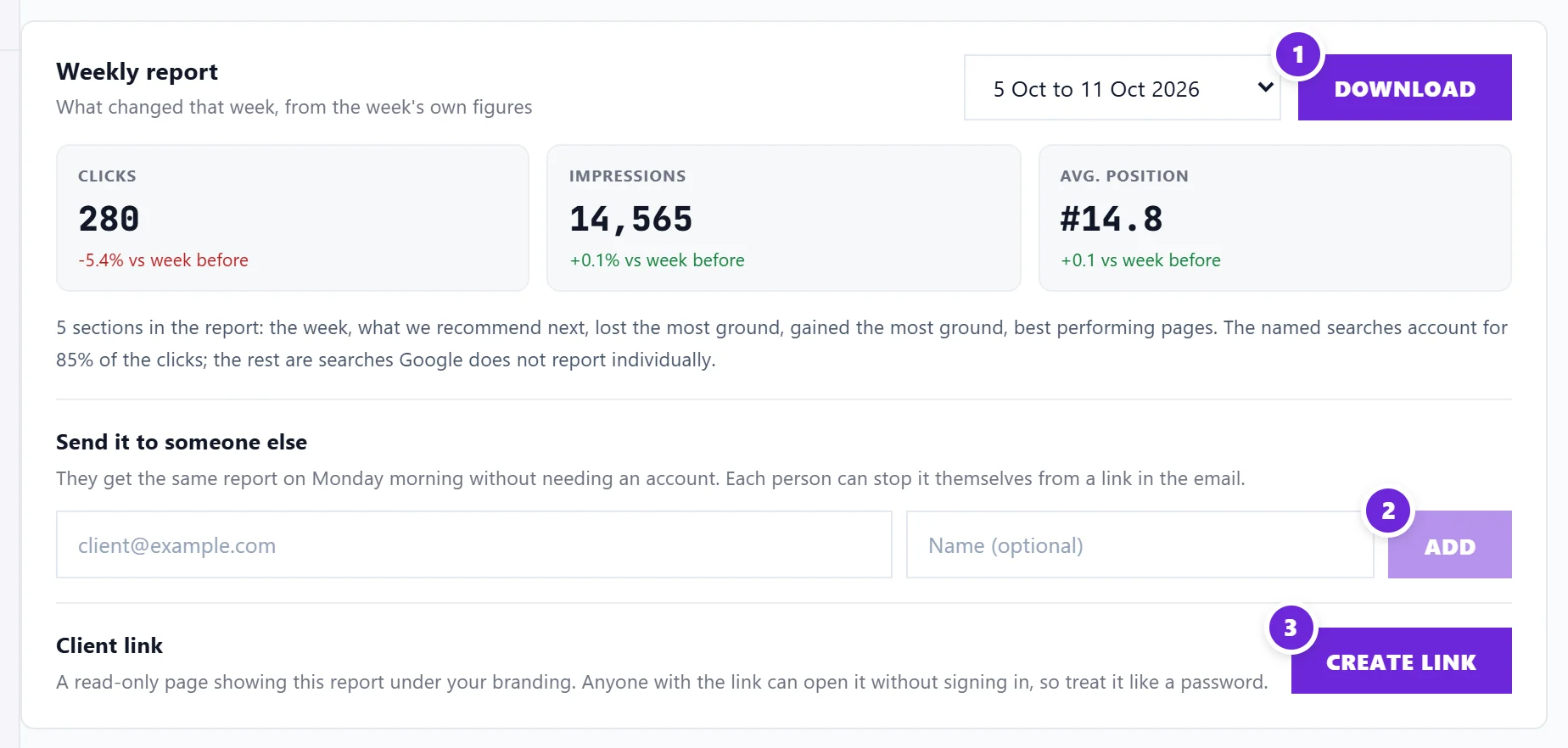
Das Bild zeigt die englische Ansicht. Übersetzte Bilder folgen in Kürze.
Jeden Montag an einen Kunden senden
Auf derselben Karte unter An jemand anderen senden:
- Geben Sie die E-Mail des Empfängers ein und, wenn Sie möchten, einen Name (optional).
- Klicken Sie auf Hinzufügen. Die Person erhält den nächsten Montagsbericht. Die Liste zeigt für jede Person Gesendet oder Noch nicht gesendet, und Entfernen nimmt sie ab dem nächsten Montag heraus.
Ein Projekt kann an 10 Personen senden. Sie brauchen kein Konto, und jede kann den Versand über einen Link in der E-Mail beenden. Ihre Ausgabe kommt weiter an, auch wenn Sie Ihre eigene abschalten.
Einen privaten Kundenlink teilen
Klicken Sie unter Kundenlink auf derselben Karte oder unter Berichte, Kunden-Links auf Link erstellen, dann auf Kopieren, und verschicken Sie den Link. Ihr Kunde öffnet eine Berichtsseite, die er nur lesen kann, mit Als PDF herunterladen, ohne sich anzumelden. Die Karte zeigt, ob der Link geöffnet wurde, zum Beispiel 3-mal geöffnet oder Noch nicht geöffnet.
Jeder mit dem Link kann ihn öffnen, behandeln Sie ihn also wie ein Passwort. Durch neuen Link ersetzen macht den alten Link ungültig, und Widerrufen und danach nochmals Widerrufen schaltet ihn ganz ab.
Ihr eigenes Branding im Tarif Enterprise
Richten Sie im Tarif Enterprise unter Einstellungen, Abrechnung die White-Label-Berichte ein. Kundenausgaben des Berichts und die Berichtsseite für Kunden tragen dann den Namen, das Logo und die Farbe Ihrer Agentur statt unserer. Berichte für Kunden enthalten nie Links in Ihr UtilitySEO-Konto. Siehe Ihr Branding auf Berichte setzen.
Häufige Fragen
Wer kann Empfänger hinzufügen oder einen Kundenlink erstellen?
Der Kontoinhaber und Teammitglieder mit der Rolle „Vollzugriff“. Mitglieder mit „Nur ansehen“ oder „Abrechnung“ können den Bericht lesen, aber nicht teilen.
Warum ist mein Wochenbericht nicht angekommen?
Meist hat das Projekt noch keine volle Woche mit Search-Console-Daten, oder die E-Mail ist unter Einstellungen, Benachrichtigungen ausgeschaltet oder pausiert. Siehe E-Mails kommen nicht an.
Kann ich stattdessen einen einmaligen Bericht erstellen?
Ja. Haken Sie unter Berichte, Berichte bei Was hinein soll an, was enthalten sein soll, und klicken Sie auf Bericht erstellen. Er öffnet sich fertig zum Drucken oder Speichern als PDF, und jeder erstellte Bericht bleibt unter Frühere Berichte gespeichert. Siehe einen einmaligen Bericht erstellen.