Wie verbinde ich Google Analytics 4?
Auf dieser Seite
Öffnen Sie Suche, Analytics, Traffic-Übersicht und klicken Sie auf GA4 verbinden. Melden Sie sich mit dem Google-Konto an, das Ihre Analytics-Property sehen kann, erlauben Sie den Lesezugriff und wählen Sie dann die Property für diese Website. Ihre Besucher, ihre Herkunft und Ihre Conversions erscheinen danach in UtilitySEO.
Was Google Analytics 4 ergänzt
Google Analytics 4 (GA4) ist Googles kostenlose Besucherstatistik für Ihre Website. Die Search Console sagt Ihnen, was bei Google passiert, bevor jemand klickt; GA4 sagt Ihnen, was passiert, nachdem jemand ankommt. Wenn es verbunden ist, zeigt UtilitySEO:
- Besuche und Conversions für jeden beliebigen Zeitraum.
- Woher die Besucher kommen: Suche, direkt, soziale Netzwerke, E-Mail und der Rest, einschließlich Besuchen von KI-Assistenten.
- Such-Traffic neben Ihren Klicks aus der Search Console.
- Offensichtlichen Bot-Traffic herausgerechnet, mit einer Zeile, die nennt, was herausgerechnet wurde, damit Sie es prüfen können.
Verbinden
- Öffnen Sie Ihr Projekt.
- Wählen Sie in der linken Leiste Suche und dann in der Seitenliste Analytics, Traffic-Übersicht.
- Klicken Sie auf GA4 verbinden.
- Wählen Sie das Google-Konto, das Zugriff auf Ihre Analytics-Property hat, und erlauben Sie den Lesezugriff auf Google Analytics.
- Wählen Sie zurück in UtilitySEO die Property Ihrer Website. Hat Ihr Konto mehrere, schlagen wir die vor, deren Website zu Ihrem Projekt passt.
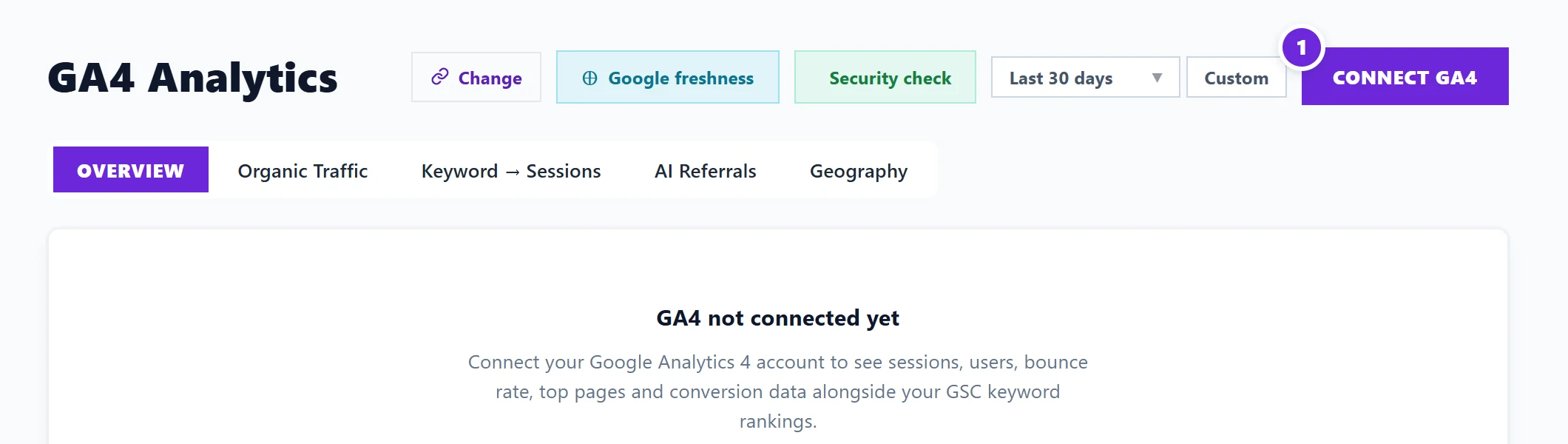
Das Bild zeigt die englische Ansicht. Übersetzte Bilder folgen in Kürze.
Sie können auch über die Projekteinstellungen verbinden (das Zahnrad in der Zeile Ihres Projekts auf dem Bildschirm Projekte), im Tab Verbindungen: Klicken Sie neben Google Analytics (GA4) auf Verbinden und wählen Sie dann unter Für dieses Projekt angezeigte Property.
Häufige Fragen
Eine Warnung sagt, die Property messe eine andere Website. Was bedeutet das?
Die gewählte Property erfasst Besuche für eine andere Adresse als die Website Ihres Projekts. Wählen Sie unter Für dieses Projekt angezeigte Property die Property für diese Website. Seiten, die Analytics mit der Search Console vergleichen, ergeben nur Sinn, wenn beide dieselbe Website beschreiben.
Ich sehe keine Conversions. Ist etwas kaputt?
Conversions erscheinen nur, wenn sie in GA4 eingerichtet sind. Öffnen Sie in GA4 Verwaltung, dann Ereignisse, und markieren Sie die wichtigen Ereignisse (ein gesendetes Formular, ein angeklickter Anruf) als Schlüsselereignisse. Ab dann erscheinen sie in UtilitySEO.
Dort steht, das Google-Konto habe keine Analytics-Properties. Was nun?
Das gewählte Konto kann keine GA4-Property sehen. Verbinden Sie erneut mit dem Google-Konto, das Zugriff hat, oder bitten Sie die Person, die Ihr Analytics verwaltet, diesem Konto Zugriff zu geben. Der kostenlose Academy-Kurs „Google Analytics 4 einrichten“ erklärt, wie Sie eine Property anlegen.
Muss ich Analytics verbinden?
Nein. Die Search Console ist am wichtigsten. Analytics ergänzt, was Besucher auf Ihrer Website tun, und einige Karten auf Start und unter Wachstum, Prognose nutzen es.