Wie verbinde ich die Google Search Console?
Auf dieser Seite
Öffnen Sie Suche, Ihre Suchanfragen, Alle Suchanfragen und klicken Sie auf Google Search Console verbinden. Melden Sie sich mit dem Google-Konto an, unter dem Ihre Website in der Search Console liegt, und erlauben Sie den Zugriff. Wir wählen dann die Search-Console-Property, die zur Website Ihres Projekts passt, und Ihre Keywords, Klicks und Positionen erscheinen.
Die Search Console können Sie in jedem bezahlten Tarif und während Ihrer Testphase verbinden.
Was die Search Console ist
Die Search Console ist Googles kostenloser Bericht darüber, wie Ihre Website in der Google-Suche erscheint: für welche Suchanfragen Sie auftauchen, auf welcher Position, wie oft Menschen Sie gesehen haben (Impressionen) und wie oft sie geklickt haben. UtilitySEO liest sie, damit die Seiten im Bereich Suche (Ihre Suchanfragen), im Bereich Wachstum (Schnelle Erfolge, Seiten zum Auffrischen, Ihre Wachstumsliste), die wöchentliche E-Mail und vieles mehr mit Ihren echten Zahlen arbeiten können.
Verbinden
- Öffnen Sie Ihr Projekt.
- Wählen Sie in der linken Leiste Suche und dann in der Seitenliste Ihre Suchanfragen, Alle Suchanfragen.
- Klicken Sie auf Google Search Console verbinden.
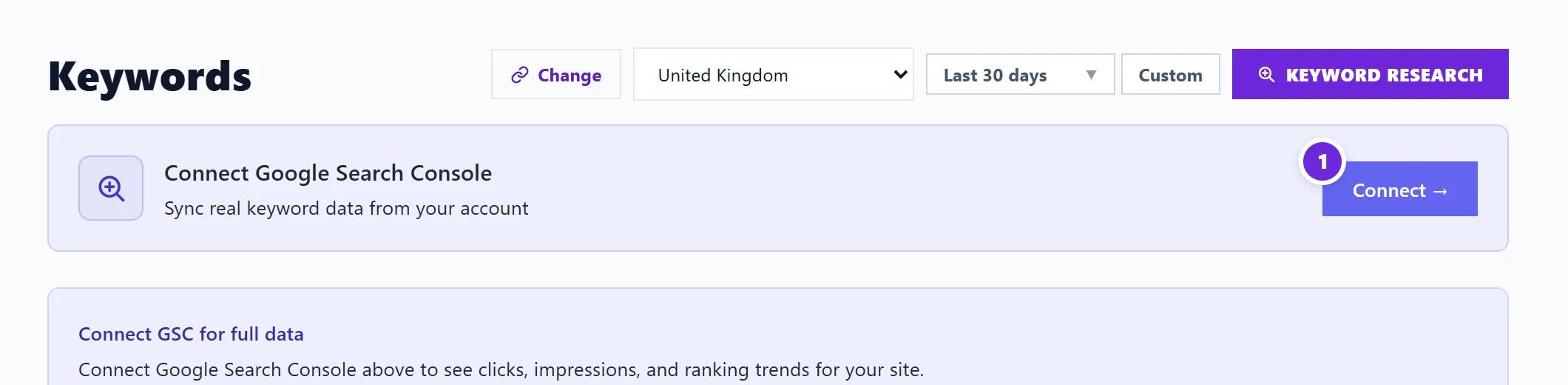
Das Bild zeigt die englische Ansicht. Übersetzte Bilder folgen in Kürze.
- Wählen Sie das Google-Konto, das in der Search Console Zugriff auf Ihre Website hat.
- Google zeigt, worum wir bitten: Lesezugriff auf die Search Console und Google Analytics. Klicken Sie auf Weiter (die Schaltfläche von Google), um ihn zu erlauben.
- Sie kommen zu UtilitySEO zurück. Wir wählen die Property, deren Adresse zu Ihrem Projekt passt, und Alle Suchanfragen füllt sich.

Das Bild zeigt die englische Ansicht. Übersetzte Bilder folgen in Kürze.
Sie können auch über die Projekteinstellungen verbinden (das Zahnrad in der Zeile Ihres Projekts auf dem Bildschirm Projekte), im Tab Verbindungen: Klicken Sie auf Google verbinden. Sie melden sich einmal bei Google an; danach wählt jedes Projekt nur noch seine Website.
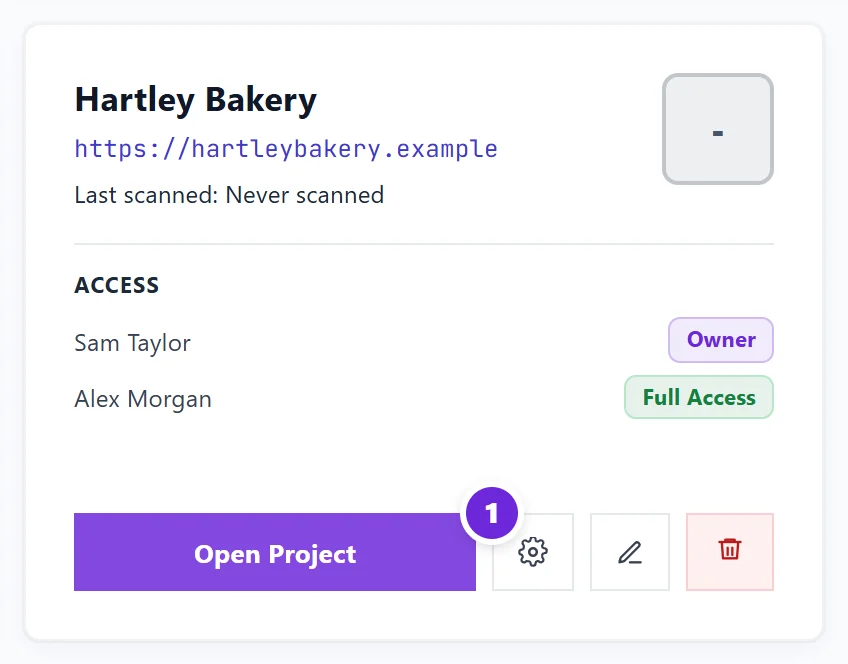
Das Bild zeigt die englische Ansicht. Übersetzte Bilder folgen in Kürze.
Prüfen, ob die richtige Property angezeigt wird
Unter Projekteinstellungen, Verbindungen nennt die Zeile Für dieses Projekt angezeigte Property die Search-Console-Property, die das Projekt liest. Hat Ihr Google-Konto mehrere Websites, wählen Sie dort die richtige. Siehe eine Website, eine Property.
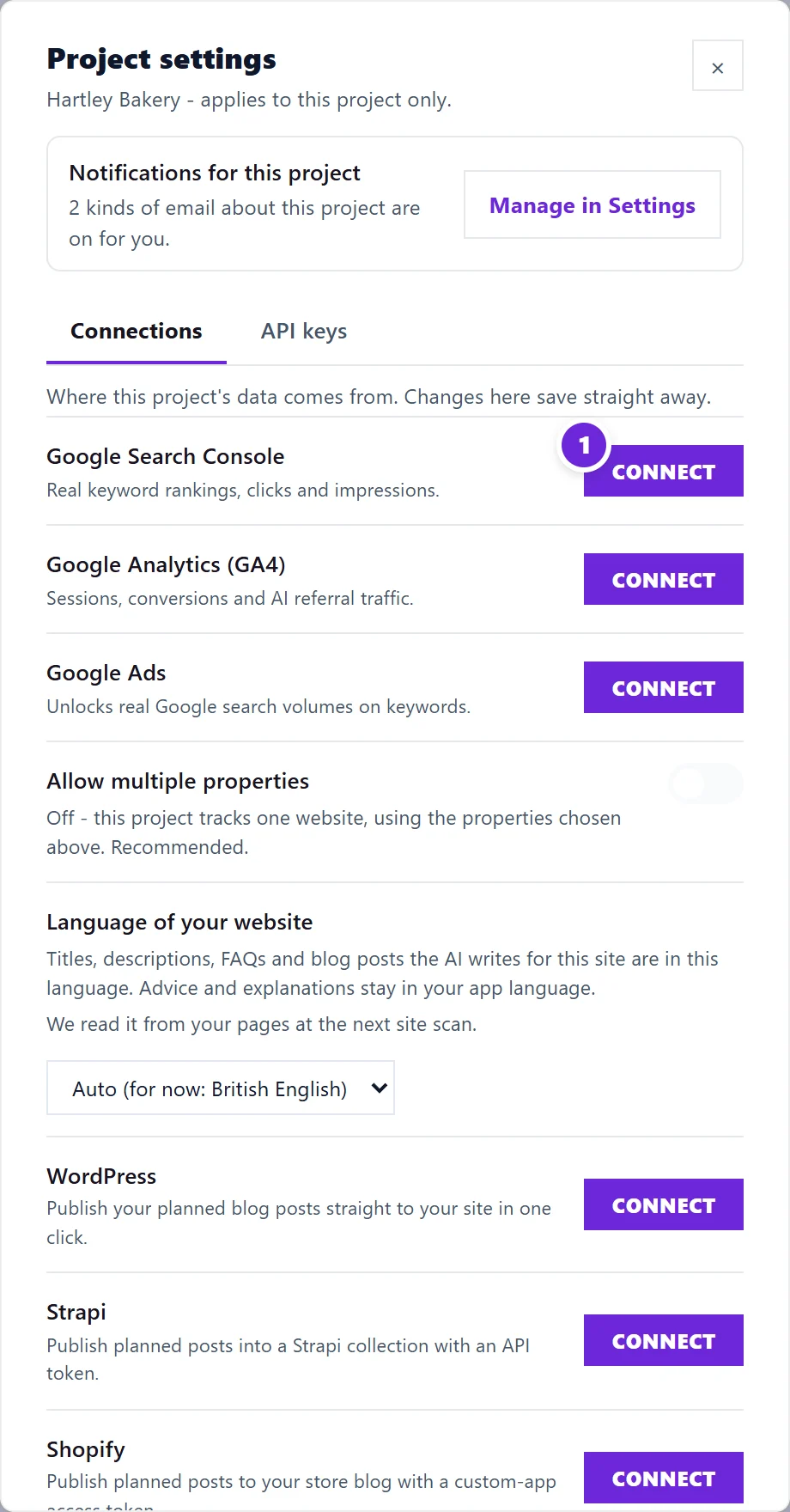
Das Bild zeigt die englische Ansicht. Übersetzte Bilder folgen in Kürze.
Häufige Fragen
Dort steht, dieses Google-Konto habe keine Search-Console-Property. Was nun?
Das gewählte Google-Konto kann Ihre Website in der Search Console nicht sehen. Melden Sie sich entweder mit dem Konto an, das es kann, oder fügen Sie Ihre Website zuerst in der Search Console hinzu und bestätigen Sie sie (der kostenlose Academy-Kurs „Google Search Console einrichten“ führt Sie durch die Schritte), und verbinden Sie dann erneut.
Ich habe verbunden, aber Alle Suchanfragen ist fast leer. Warum?
Eine ganz neue Search-Console-Property braucht ein paar Tage, bis Google Daten zeigen kann. Eine kleine oder neue Website hat vielleicht auch erst wenige Suchanfragen. Außerdem lässt Google seltene Suchanfragen weg, um die Privatsphäre der Suchenden zu schützen, daher können die Summen höher sein als die aufgelisteten Zeilen.
Wie weit reichen die Daten zurück?
Google bewahrt Search-Console-Daten etwa 16 Monate auf. Ab dem Tag der Verbindung legt UtilitySEO zusätzlich ein wöchentliches Archiv an, sodass Ihr Verlauf über Googles Zeitfenster hinaus weiterwächst.
Kann UtilitySEO etwas in meiner Search Console ändern?
Nein. Der Zugriff ist ein reiner Lesezugriff. Siehe warum wir um Zugriff auf Google bitten.