Wie starte ich einen Website-Scan?
Auf dieser Seite
Öffnen Sie Website-Check, Scan starten, wählen Sie Gesamte Website, prüfen Sie Ihre Adresse, wählen Sie, wie viele Seiten gelesen werden sollen, und klicken Sie auf Website scannen. Der Scan liest die Seiten, die er über Ihre Sitemap und interne Links erreicht, bis zur gewählten Grenze, testet die Geschwindigkeit an einer Stichprobe von 25 Seiten und listet das Ergebnis unter Website-Check, Probleme auf.
Einen Scan starten
- Öffnen Sie Ihr Projekt, wählen Sie in der linken Leiste Website-Check und dann in der Seitenliste Scan starten.
- Wählen Sie Gesamte Website. (Einzelne URL, die andere Möglichkeit, prüft stattdessen eine Seite mit Googles Geschwindigkeitstest. Siehe eine einzelne Seite prüfen.)
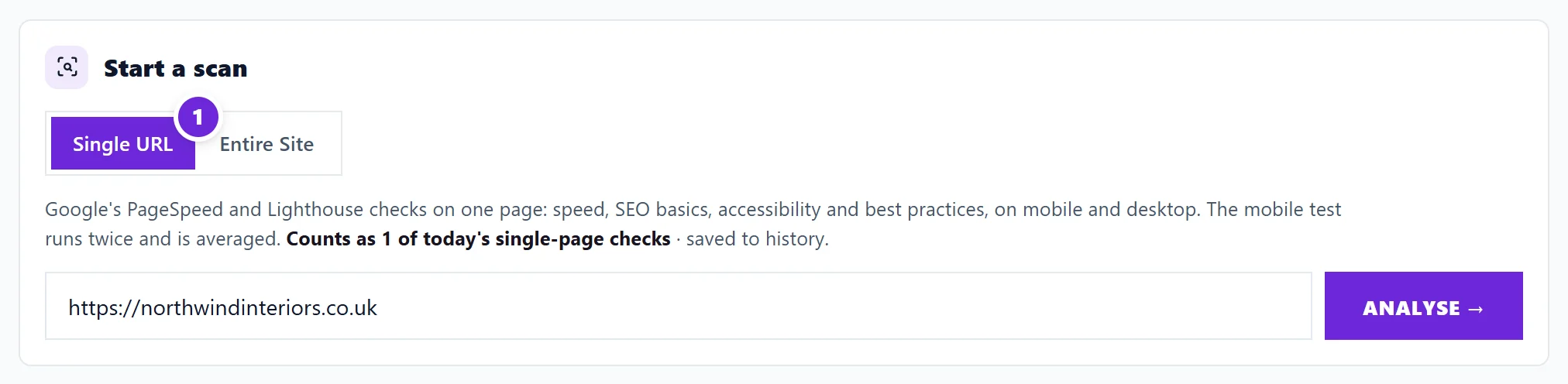
Das Bild zeigt die englische Ansicht. Übersetzte Bilder folgen in Kürze.
- Prüfen Sie die Adresse und wählen Sie dann unter Wie viele Seiten gecrawlt werden sollen. Die Liste bietet die Größen an, die Ihr Tarif erlaubt, ab 100 Seiten. Unter dem Feld sagt die App, wie lange ein Scan dieser Größe ungefähr dauert.
- Klicken Sie auf Website scannen.
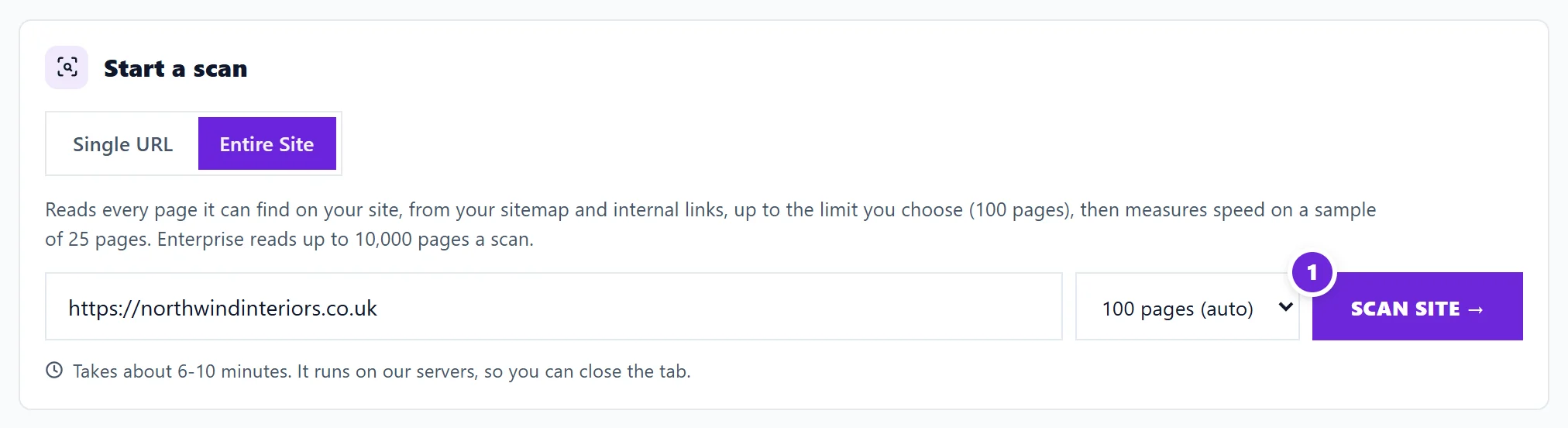
Das Bild zeigt die englische Ansicht. Übersetzte Bilder folgen in Kürze.
Der Scan läuft auf unseren Servern, Sie können den Tab also schließen. Der Fortschritt wird Schritt für Schritt angezeigt: Seiten finden, jede Seite prüfen, die Geschwindigkeit an bis zu 25 Stichprobenseiten messen und dann Ihren Bericht erstellen. Stoppen beendet den Scan vorzeitig. Wenn er fertig ist, öffnen sich die Ergebnisse unter Website-Check, Probleme, und der Scan bleibt in Ihrem Verlauf gespeichert.
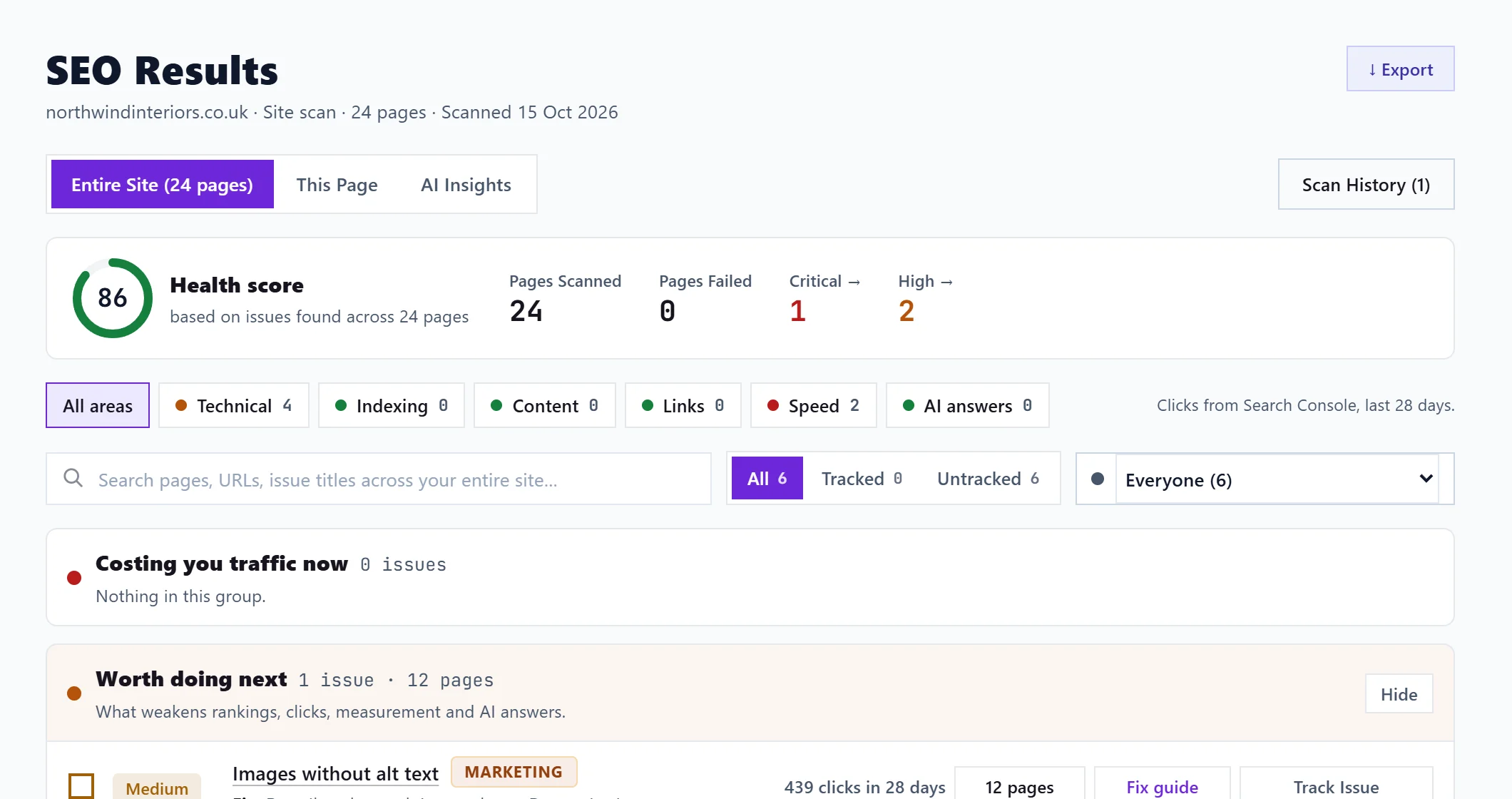
Das Bild zeigt die englische Ansicht. Übersetzte Bilder folgen in Kürze.
Das Kontingent Ihres Tarifs
| Tarif | Website-Scans pro Tag | Seiten pro Scan |
|---|---|---|
| Minimum | 3 | bis 500 |
| Entrepreneur | 5 | bis 2.000 |
| Enterprise | Unbegrenzt (faire Nutzung) | bis 10.000 |
Der Tag beginnt um Mitternacht britischer Zeit neu. Ein fehlgeschlagener Scan zählt nicht. Verbleibende Website-Scans heute: oben auf Scan starten zeigt, wie viele Sie noch haben. Ist eine Testphase ohne Tarif abgelaufen, sind Scans der gesamten Website nicht mehr möglich, bis Sie einen Tarif wählen.
Was der Scan prüft
- Was verhindert, dass eine Seite bei Google zählt, etwa noindex-Tags (eine Zeile, die Google sagt, die Seite auszulassen), Fehlerseiten, fehlerhafte Canonical-Tags (das Tag, das die Hauptadresse einer Seite nennt) und Regeln in der robots.txt.
- Was Anfragen oder Messdaten kostet, etwa fehlendes oder doppelt installiertes Analytics oder Links auf eine Testadresse.
- Seitentitel, Beschreibungen, Überschriften, Seiten mit wenig Inhalt oder kopierte Seiten und interne Links.
- Ob KI-Assistenten Ihre Seiten lesen können: blockierte KI-Crawler, llms.txt, Datumsangaben und Autoren sowie Seiten, die ohne JavaScript leer sind.
- Geschwindigkeit und Barrierefreiheit, an den 25 Stichprobenseiten.
Er prüft die Seiten, die er erreichen kann, bis zu Ihrer Seitengrenze. Seiten, auf die nichts verlinkt und die Ihre Sitemap auslässt, sieht er nicht, und er kann nicht versprechen, jedes Problem zu finden, das eine Website haben könnte.
Wann Sie scannen sollten
Scans werden nie automatisch geplant. Den ersten, mit bis zu 100 Seiten, führen wir aus, wenn Sie die Website hinzufügen; danach starten Sie einen, wann immer Sie Ihre Website geändert haben. Um eine einzelne Korrektur ohne ganz neuen Scan zu prüfen, verfolgen Sie das Problem und nutzen auf Ihrer Fortschrittsliste Diese Seite erneut prüfen (Website-Check, Fortschritt). Siehe Probleme als behoben markieren und erneut prüfen.
Häufige Fragen
In den Ergebnissen steht „Unvollständiger Scan“. Was ist passiert?
Der Scan hat aufgehört, bevor er jede gefundene Seite gelesen hatte, daher deckt der Wert nur die fertig gelesenen Seiten ab. Der Hinweis sagt, wie viele. Starten Sie den Scan erneut, mit einer kleineren Seitenzahl, wenn es immer wieder passiert. Siehe Scan hängt oder ist fehlgeschlagen.
Warum hat er weniger Seiten gelesen, als meine Website hat?
Er liest, was er über Ihre Sitemap und interne Links erreicht, bis zur gewählten Grenze. Seiten ohne Links darauf, die nicht in Ihrer Sitemap stehen, werden nicht gefunden. Blockierte oder anderswohin weitergeleitete Seiten werden nicht als Seiten gelesen.
Macht der Scan meine Website langsamer?
Der Scan liest immer nur wenige Seiten gleichzeitig, ähnlich wie eine Suchmaschine, und gibt sich als UtilitySEO-Bot zu erkennen. Die meisten Websites merken nichts davon.