Wie exportiere ich alles, was ein Website-Scan gefunden hat?
Auf dieser Seite
Öffnen Sie die Ergebnisse des Scans unter Website-Check, Probleme und suchen Sie die Karte Rohdaten-Export. Alle Befunde exportieren lädt eine Zeile pro Befund und Seite herunter, Alle Seiten exportieren eine Zeile pro Seite, die der Scan gelesen hat. Beides gibt es als CSV für eine Tabellenkalkulation oder als JSON für Ihre eigenen Werkzeuge.
Den Export herunterladen
- Öffnen Sie Ihr Projekt und gehen Sie zu Website-Check, dann Probleme.
- Achten Sie darauf, dass der gewünschte Scan angezeigt wird.
- Scrollen Sie zu Rohdaten-Export.
- Klicken Sie neben Alle Befunde exportieren oder Alle Seiten exportieren auf CSV oder JSON.
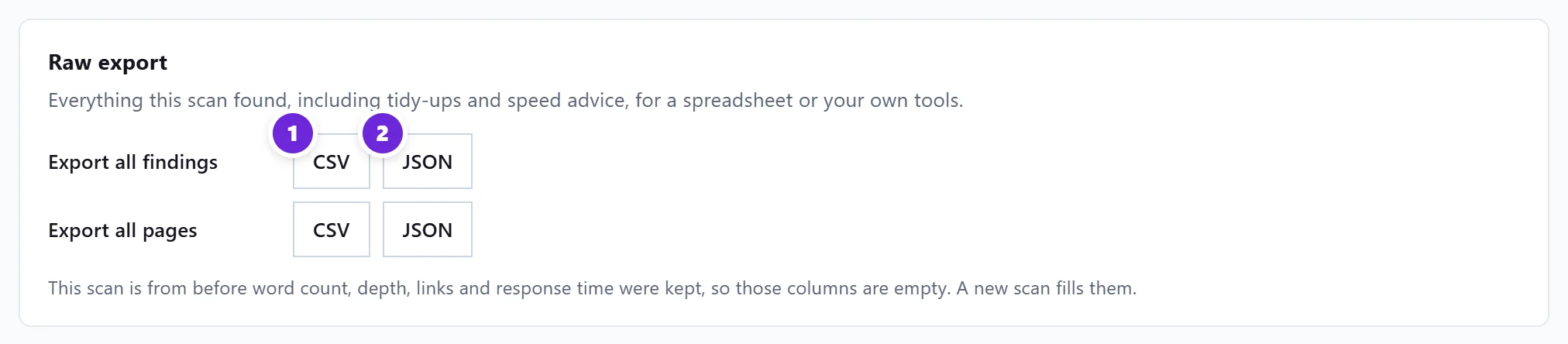
Das Bild zeigt die englische Ansicht. Übersetzte Bilder folgen in Kürze.
Die Datei wird sofort heruntergeladen. Eine Zeile unter den Schaltflächen nennt, wie viele Zeilen gespeichert wurden, und den Dateinamen.
Was in jeder Datei steht
Alle Befunde exportieren enthält jeden Befund des Scans, auch Aufräumarbeiten und Hinweise zur Geschwindigkeit, die nicht in der Liste „zuerst beheben“ unter Probleme erscheinen. Es gibt eine Zeile pro Befund und Seite.
Ein Befund nennt in der App bis zu 50 Seiten. Wo ein Befund nur 50 seiner Seiten gespeichert hat, sagen das die Zeilen in den Spalten Genannte Seiten, Seiten insgesamt und Hinweis, damit Sie die vollständige Zahl kennen.
Alle Seiten exportieren enthält eine Zeile pro gelesener Seite, mit:
- dem Statuscode (zum Beispiel 200 für eine funktionierende Seite, 404 für nicht gefunden),
- dem Seitentitel, der Länge der Meta-Beschreibung und der Hauptüberschrift,
- der Canonical-Adresse und ob Google die Seite indexieren darf,
- der Wortzahl, wie viele Klicks die Seite von der Startseite entfernt ist, eingehenden und ausgehenden internen Links und der Antwortzeit.
Häufige Fragen
Manche Spalten in meinem Export sind leer. Warum?
Wortzahl, Tiefe, Links und Antwortzeit kamen am 16. Oktober 2026 zu den Scans hinzu. Bei Scans von davor bleiben diese Spalten leer, und die Karte weist darauf hin. Starten Sie einen neuen Scan, um sie zu füllen.
Kann ich die CSV-Datei in Excel oder Google Sheets öffnen?
Ja. Die CSV-Datei öffnet sich in Excel, Google Sheets und Numbers, Umlaute und Sonderzeichen bleiben erhalten.
Komme ich auch ohne die App an diese Daten?
Ja. Dieselben Zeilen gibt es über unsere API für Ihre eigene Software. Der Inhaber des Projekts oder ein Mitglied mit Vollzugriff erstellt einen Schlüssel in den Projekteinstellungen im Tab API-Schlüssel.
Kann ich auch meine Keywords exportieren?
Ja, die meisten Tabellen in der App haben einen eigenen Export. Siehe als CSV exportieren.