Was finde ich auf der Seite Scan starten?
Auf dieser Seite
Öffnen Sie Website-Check, Scan starten (früher die Seite „Neuer Scan“). Dort starten Sie einen Scan einer einzelnen Seite oder Ihrer ganzen Website, sehen, wie viele Website-Scans Ihnen heute noch bleiben, und blicken auf Ihren letzten Website-Scan und Ihre letzten Scans zurück. Die anderen Seiten unter Website-Check greifen auf die Scans zurück, die Sie hier starten.
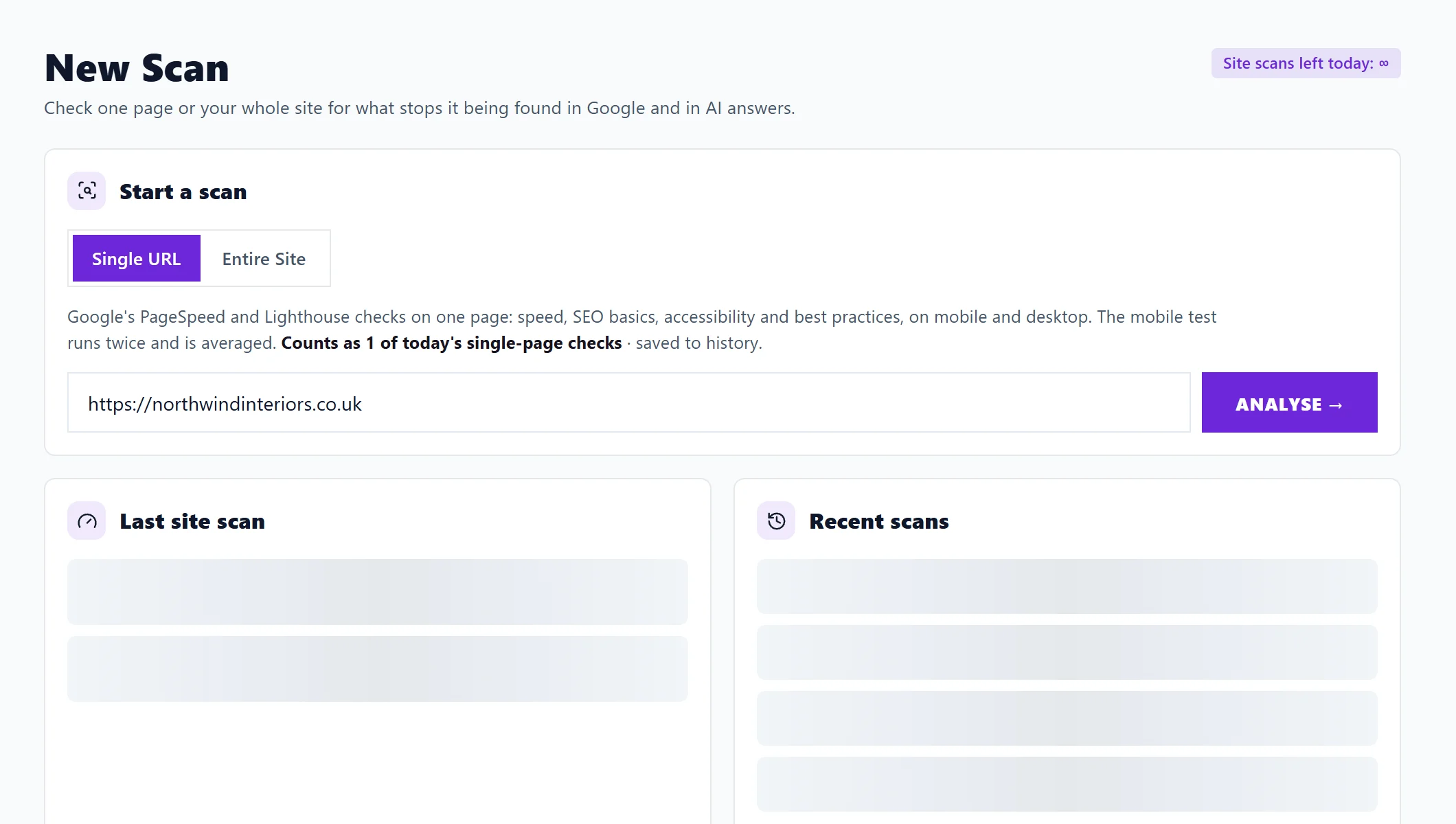
Das Bild zeigt die englische Ansicht. Übersetzte Bilder folgen in Kürze.
Die Seiten unter Website-Check
| Seite | Wofür sie da ist |
|---|---|
| Übersicht | Ihr Gesundheitswert nach Bereichen, dazu drei Prüfungen, die keinen Scan brauchen. Siehe die Übersicht im Website-Check |
| Probleme | Jeder Befund, der teuerste zuerst, mit einer Lösung. Siehe die Seite Probleme lesen |
| KI-Erkenntnisse | Kurze schriftliche Erkenntnisse aus Ihrem Scan-Verlauf. Siehe KI-Erkenntnisse |
| Website-Audit | Eine Gruppe zusätzlicher Audits und Werkzeuge: vollständiges Audit, ausführliches Seitenaudit, schneller Seitencheck, Inhalts-Audit, Seitenverlauf, Sitemap, Auf der Website suchen. Siehe Website-Audit |
| Scan starten | Einen Scan starten |
| Kann KI Ihre Website lesen | Ob KI-Assistenten Ihre Seiten erreichen und lesen können |
| Lösungshilfen | Verständliche Anleitungen zu jedem Problem, das ein Scan melden kann. Siehe die Lösungshilfen |
| Fortschritt | Die Probleme, die Sie verfolgen. Siehe Probleme verfolgen und die Fortschrittsliste |
Einen Scan starten
Die Karte Scan starten bietet zwei Möglichkeiten:
- Einzelne URL prüft eine Seite mit den Geschwindigkeits- und Qualitätstests von Google. Siehe eine einzelne Seite prüfen.
- Gesamte Website liest jede Seite, die sie finden kann, bis zu der Anzahl, die Sie wählen. Siehe einen Website-Scan starten.
Die Adresse Ihres Projekts ist bereits eingetragen. Nach dem Ende einer kostenlosen Testphase zeigt Gesamte Website stattdessen den Tarif, den Sie dafür brauchen.
Verbleibende Website-Scans heute
Die Zahl oben rechts, Verbleibende Website-Scans heute, zählt herunter, wenn Sie Scans der ganzen Website starten. Sie wird um Mitternacht britischer Zeit zurückgesetzt. Minimum hat 3 pro Tag, Entrepreneur 5, und Enterprise ist im Rahmen der fairen Nutzung unbegrenzt (angezeigt als ∞). Prüfungen einzelner Seiten werden getrennt gezählt.
Letzter Website-Scan
Ihr neuester Scan der ganzen Website auf einen Blick: sein Gesundheitswert mit Gut, Verbesserungsbedarf oder Schwach, wie viele Seiten er gelesen hat (und wie viele fehlgeschlagen sind), wann er lief und Was sich geändert hat seit dem Scan davor: ob der Wert gestiegen oder gesunken ist, wie viele Probleme behoben wurden und wie viele neu sind. Wenn die beiden Scans sehr unterschiedlich viele Seiten gelesen haben, wird der Wert nicht verglichen, weil ein größerer Scan mehr findet. Website-Check (zu Website-Check, Übersicht) und Probleme öffnen (zu Website-Check, Probleme) zeigen das vollständige Bild.
Letzte Scans
Ihre 5 neuesten Website-Scans, der neueste zuerst, mit Datum, gelesenen Seiten, eventuell fehlgeschlagenen Seiten, dem Wert und wie stark er sich bewegt hat. Klicken Sie auf einen Scan, um ihn unter Website-Check, Probleme zu öffnen. Siehe Scan-Verlauf.
Häufige Fragen
Ich habe noch keine Scans. Worauf klicke ich?
Die Karte Letzter Website-Scan bietet Meine ganze Website scannen an, wodurch für Sie auf Gesamte Website umgeschaltet wird. Prüfen Sie die Adresse und klicken Sie auf Website scannen.
Kann ich die Seite verlassen, während ein Scan läuft?
Ja. Scans der ganzen Website laufen auf unseren Servern. Solange Sie auf Scan starten sind, sehen Sie dort den Fortschritt, und die Ergebnisse erscheinen in Ihrem Verlauf, sobald der Scan fertig ist.