Was tue ich, wenn mein Website-Scan hängt oder fehlgeschlagen ist?
Ein Scan, der sich 20 Minuten lang nicht bewegt, wird automatisch gestoppt und mit „Reagiert nicht mehr. Starten Sie den Scan erneut.“ markiert. Starten Sie ihn unter Website-Check, Scan starten neu: Ein fehlgeschlagener Scan zählt nicht zu Ihren Scans des Tages. Schlagen Scans immer wieder fehl, blockiert Ihre Website meist unseren Crawler UtilitySEO-Bot und muss ihn hereinlassen.
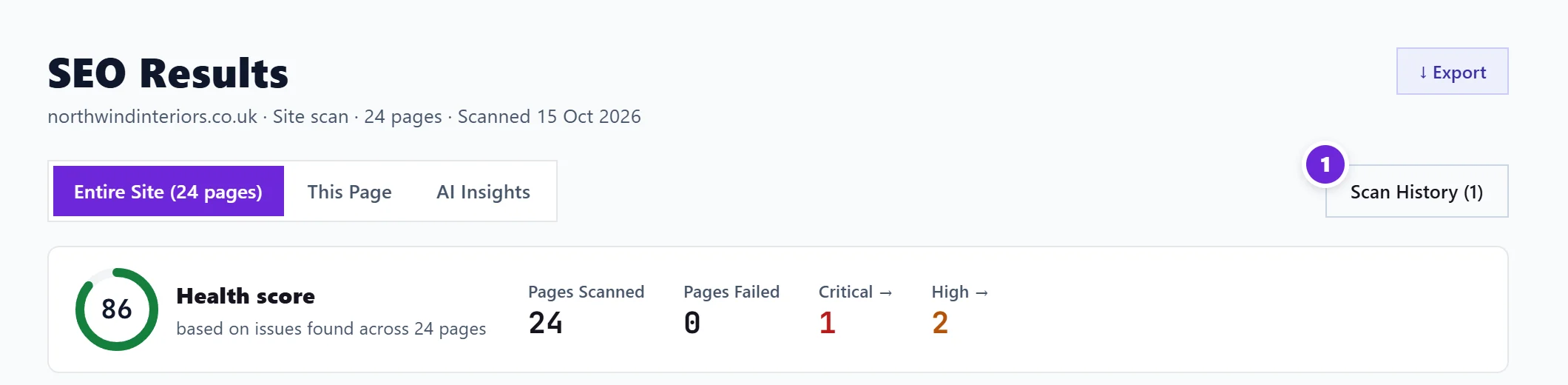
Das Bild zeigt die englische Ansicht. Übersetzte Bilder folgen in Kürze.
Gehen Sie diese Prüfungen durch
- Geben Sie ihm Zeit, und Sie können die Seite ruhig verlassen. Scans laufen auf unseren Servern. Sie können die Seite also schließen, und die Ergebnisse erscheinen in Ihrem Verlauf, sobald sie fertig sind. Eine große Website dauert länger, weil der Scan alle erreichbaren Seiten liest, bis zur Seitengrenze Ihres Tarifs.
- Lesen Sie die Meldung am Scan. - „Neustart nach einem Server-Update…“: Wir haben die App aktualisiert, während Ihr Scan lief, und ihn deshalb für Sie von vorn neu gestartet. Sie müssen nichts tun. - „Abgebrochen, weil der Server neu gestartet wurde. Starten Sie den Scan erneut.“ oder „Reagiert nicht mehr. Starten Sie den Scan erneut.“: Öffnen Sie Website-Check, Scan starten und starten Sie ihn neu. - „Abgebrochen: Der Server wurde während dieses Scans zweimal neu gestartet. Starten Sie ihn erneut.“: dasselbe, einfach neu starten.
- Wenn dort steht, dass bereits ein Scan läuft, ist für das Projekt einer in Arbeit. Lassen Sie ihn fertig laufen oder klicken Sie auf Stoppen und starten Sie einen neuen.
- Prüfen Sie, wie viele Scans Sie noch haben. Scan starten zeigt Verbleibende Website-Scans heute. Sie werden um Mitternacht britischer Zeit zurückgesetzt: Minimum hat 3 pro Tag, Entrepreneur 5, und Enterprise ist unbegrenzt (faire Nutzung). Fehlgeschlagene Scans werden nicht gezählt.
- Prüfen Sie, ob Ihre Website uns hereinlässt. Firewalls und Bot-Schutz (zum Beispiel Cloudflare, Wordfence oder die Sicherheitseinstellungen Ihres Hosters) können automatische Besucher blockieren. Lassen Sie den User-Agent
UtilitySEO-Bot/1.0 (+https://utilityseo.com/bot)zu. Die Seite https://utilityseo.com/bot erklärt, wer wir sind. - Prüfen Sie die robots.txt. Wenn Ihre robots.txt allen Crawlern den Zutritt verbietet, meldet der Scan „robots.txt blockiert die gesamte Website“. Das sperrt auch Suchmaschinen aus, es lohnt sich also, das zuerst zu beheben.
- Prüfen Sie, ob die Website erreichbar ist. Öffnen Sie sie in einem privaten Browserfenster. Wenn sie bei Ihnen langsam oder nicht erreichbar ist, kann der Scan sie auch nicht lesen.
- Prüfen Sie Ihren Tarif. Wenn Ihre kostenlose Testphase abgelaufen ist, wird nicht mehr gescannt, bis Sie unter Einstellungen und dann Abrechnung einen Tarif wählen.
Häufige Fragen
Warum hat mein Scan weniger Seiten gelesen, als meine Website hat?
Jeder Scan liest bis zur Seitengrenze Ihres Tarifs: 500 Seiten bei Minimum, 2.000 bei Entrepreneur und 10.000 bei Enterprise. Außerdem findet er nur Seiten, die er erreichen kann. Er listet, was er gefunden hat, und behauptet nicht, alles gefunden zu haben.
Verliere ich etwas, wenn ein Scan fehlschlägt?
Nein. Ihre früheren Scans und deren Ergebnisse bleiben, wie sie waren. Ein fehlgeschlagener Scan speichert keine Teilergebnisse, ein halb fertiger Scan kann Ihren Gesundheitswert also nie nach unten ziehen.
Scannt UtilitySEO meine Website automatisch jede Woche?
Nein. Ein Scan läuft einmal von selbst, wenn Sie das Projekt hinzufügen. Danach laufen Scans nur, wenn Sie einen starten. Starten Sie also einen neuen Scan, nachdem Sie Ihre Website geändert haben. Siehe einen Website-Scan starten.