Warum ist das Veröffentlichen auf meiner Website fehlgeschlagen?
Auf dieser Seite
Das Veröffentlichen scheitert aus einem von vier Gründen: Ihre Website hat unsere Anmeldung abgelehnt (das Passwort oder der Token wurde geändert oder widerrufen), das Konto, mit dem wir uns verbinden, darf das nicht, Ihre Website konnte das Ziel nicht finden, oder Ihre Website hat nicht rechtzeitig geantwortet. Öffnen Sie Projekteinstellungen, Verbindungen, Veröffentlichungsaktivität: Die fehlgeschlagene Zeile sagt, welcher Grund es ist, mit einer Schaltfläche Neu verbinden oder Erneut versuchen.
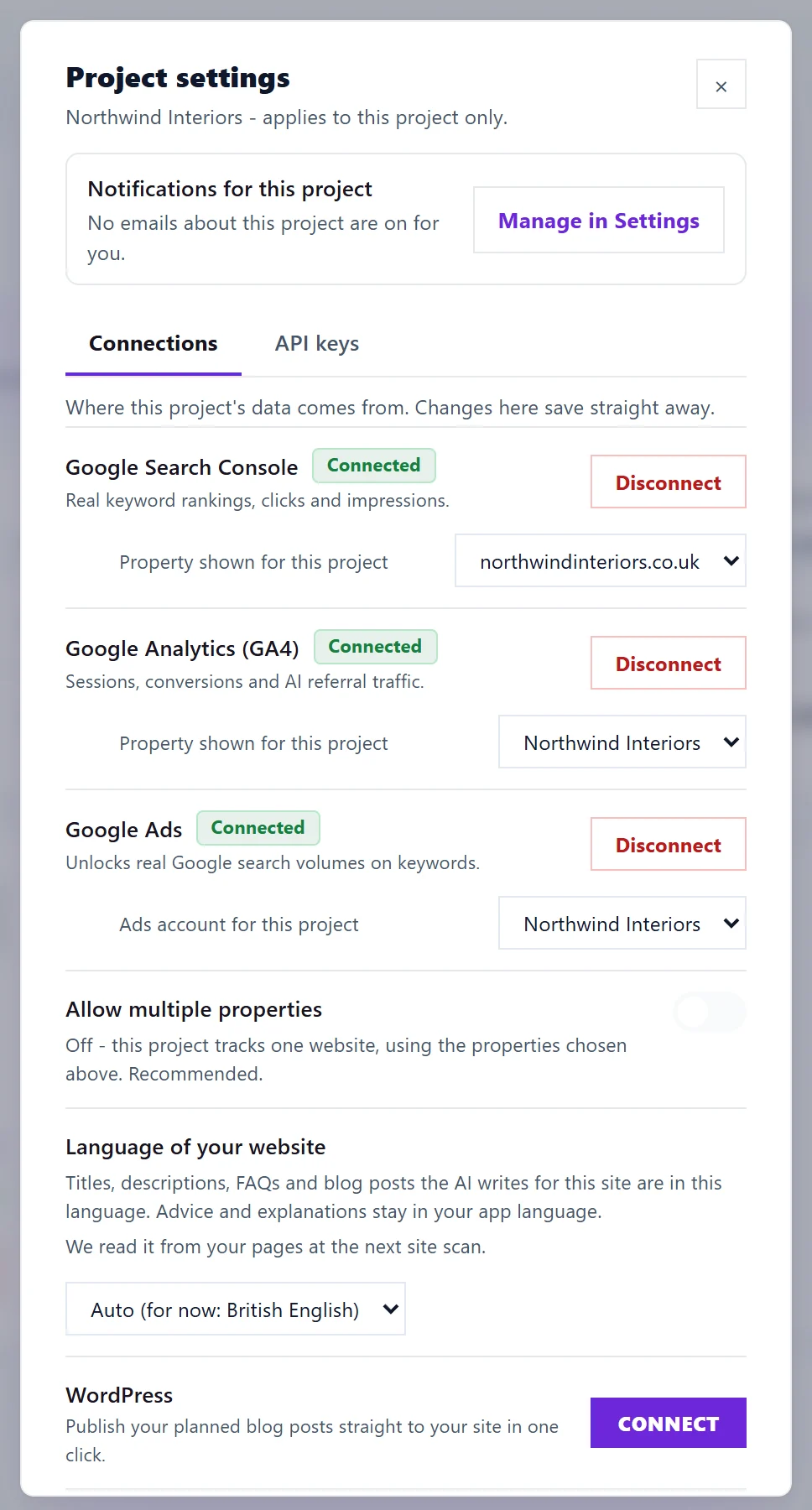
Das Bild zeigt die englische Ansicht. Übersetzte Bilder folgen in Kürze.
Herausfinden, was schiefging
- Klicken Sie auf dem Bildschirm Projekte auf das Zahnrad des Projekts, um die Projekteinstellungen zu öffnen.
- Scrollen Sie auf dem Tab Verbindungen zu den Website-Plattformen und klicken Sie auf Veröffentlichungsaktivität.
- Suchen Sie die Zeile mit fehlgeschlagen. Darunter stehen der Grund in einfachen Worten und eine Schaltfläche.
Die Gründe und was zu tun ist
| Die Meldung lautet | Was zu tun ist |
|---|---|
| Die Website hat unsere Anmeldung abgelehnt. Das Passwort oder der Token wurde vermutlich geändert oder widerrufen. | Erstellen Sie in Ihrem Website-System ein neues Passwort, einen neuen Token oder Schlüssel und klicken Sie auf Neu verbinden |
| Das Konto, mit dem wir uns verbinden, darf das nicht. | Geben Sie diesem Konto eine Redakteurs- oder Administratorrolle oder die fehlende Berechtigung und verbinden Sie dann neu |
| Die Website konnte das Ziel nicht finden. | Prüfen Sie die Website-Adresse und bei Strapi oder Webflow die Sammlung und verbinden Sie dann neu |
| Die Website hat nicht rechtzeitig geantwortet. Sie war vielleicht kurz nicht erreichbar. | Prüfen Sie, ob Ihre Website erreichbar ist, und klicken Sie dann auf Unter Blog-Plan und Writer erneut versuchen oder Unter Zu prüfende Änderungen erneut versuchen |
| Die Website hat die Änderung nicht angenommen. | Suchen Sie in Ihrem Website-System nach einem Plugin oder einer Einstellung, die Änderungen blockiert, und versuchen Sie es dann erneut |
Die Anleitungen zu den Plattformen nennen die genauen Berechtigungen, die jede braucht: WordPress, Shopify, Wix, Webflow, Strapi und Eigene API.
Weitere häufige Ursachen
- Ein Sicherheits-Plugin oder eine Firewall auf Ihrer Website blockiert Anfragen von außen. Fragen Sie Ihren Hoster oder prüfen Sie das Plugin, um UtilitySEO zuzulassen.
- Meta-Beschreibungen in WordPress: Manche SEO-Plugins blockieren Änderungen an der Beschreibung von außen. Die Änderung scheitert dann mit einer Anleitung zum Kopieren und Einfügen; fügen Sie sie von Hand ein.
- Strapi: Ein Token, der lesen, aber nichts anlegen darf, fällt erst beim ersten Veröffentlichen auf. Geben Sie dem Token die Berechtigung zum Anlegen.
- Seitentitel bei Wix: Der Schlüssel braucht neben Blog auch die Berechtigung Manage SEO.
- Seitentitel bei Webflow werden in der Staging-Version gespeichert. Sie sind nicht fehlgeschlagen: Veröffentlichen Sie Ihre Website in Webflow, um sie live zu schalten.
- Ihr Zugriff: Mitglieder mit Nur ansehen oder Abrechnung können nicht veröffentlichen. Die Meldung sagt dann, dass Sie für dieses Projekt nur Lesezugriff haben. Fragen Sie den Inhaber des Arbeitsbereichs.
- Die falsche Website: Prüfen Sie, auf welcher Website ein Projekt veröffentlicht; es nutzt vielleicht eine Verbindung, die im ganzen Arbeitsbereich geteilt wird. Siehe Verbindungen und Aktivität beim Veröffentlichen.
Häufige Fragen
Wurde etwas nur halb veröffentlicht?
Eine fehlgeschlagene Veröffentlichung wird als fehlgeschlagen protokolliert, und der Beitrag bleibt in UtilitySEO unveröffentlicht. Sie können ihn also erneut veröffentlichen, sobald das Problem behoben ist. Sehen Sie in Ihrem Website-System nach, ob vor dem Fehler schon ein Entwurf angelegt wurde.
Es schlägt auch nach dem Neuverbinden fehl. Was nun?
Schreiben Sie an support@utilityseo.com mit dem Projektnamen, der Plattform und der Uhrzeit der fehlgeschlagenen Zeile in Veröffentlichungsaktivität.