Wie verbinde ich die Search Console, GA4 oder Google Ads neu?
Auf dieser Seite
Öffnen Sie die Projekteinstellungen des Projekts (das Zahnrad auf dem Bildschirm Projekte), wechseln Sie zum Tab Verbindungen, klicken Sie neben dem Google-Dienst, der nicht mehr funktioniert, auf Trennen, dann auf Verbinden, und melden Sie sich mit dem Google-Konto an, das Ihre Property sehen kann. Ihr Verlauf bleibt erhalten, und neue Daten kommen wieder an.
Schritt für Schritt neu verbinden
- Gehen Sie zu Projekte und klicken Sie auf das Zahnrad des Projekts, um die Projekteinstellungen zu öffnen.
- Öffnen Sie den Tab Verbindungen. Dort sehen Sie Search Console, Google Analytics (GA4) und Google Ads.
- Klicken Sie neben dem Dienst, der nicht mehr funktioniert, auf Trennen und bestätigen Sie, falls Sie gefragt werden.
- Klicken Sie daneben auf Verbinden.
- Wählen Sie das Google-Konto, das Zugriff auf die Property hat. Das ist oft nicht das Konto, das Sie für E-Mails nutzen. Sehen Sie deshalb vorher in der Search Console oder in GA4 nach, welches es ist.
- Erlauben Sie den Zugriff auf dem Bildschirm von Google.
- Wenn Sie zurück in UtilitySEO gefragt werden, welche Property dieses Projekt lesen soll, wählen Sie die für diese Website.
- Öffnen Sie Suche, Ihre Suchanfragen, Alle Suchanfragen (oder Suche, Analytics, Traffic-Übersicht), um zu prüfen, ob die Zahlen ankommen.
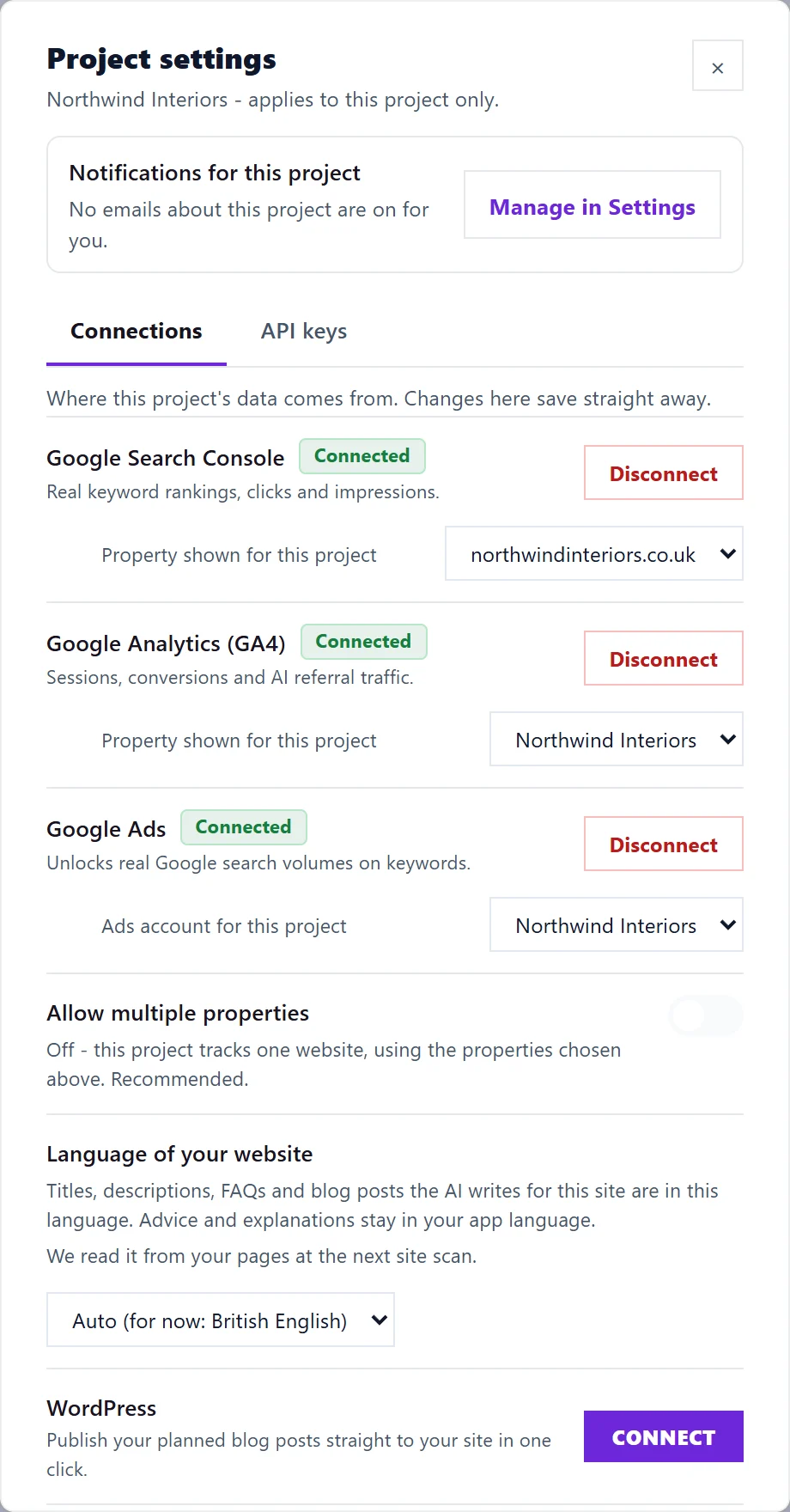
Das Bild zeigt die englische Ansicht. Übersetzte Bilder folgen in Kürze.
Sie können das auch direkt auf der Seite erledigen: Die Seiten Analytics und Google Ads unter Suche haben oben Trennen, und auf Alle Suchanfragen steht die Schaltfläche Search Console trennen neben dem Status der Search Console; danach bietet die Seite Verbinden → an. Nur für das Suchvolumen zeigt Alle Suchanfragen in der Spalte für das Volumen Neu verbinden, wenn Google Ads das braucht.
Wenn es sofort wieder abbricht
- Prüfen Sie, ob das Konto Zugriff auf die Property hat. Öffnen Sie in der Search Console Einstellungen und dann Nutzer und Berechtigungen und stellen Sie sicher, dass das verbundene Google-Konto dort steht. Prüfen Sie in GA4 Verwaltung und dann Property-Zugriffsverwaltung.
- Prüfen Sie, ob die Property zur Website passt. Ein Projekt liest eine Property. Wenn die Adresse abweicht (zum Beispiel mit www gegenüber ohne www oder eine Domain-Property), wählen Sie in den Projekteinstellungen die richtige. Siehe eine Website, eine Property.
- Prüfen Sie die verbundenen Apps Ihres Google-Kontos unter https://myaccount.google.com/permissions. Wenn UtilitySEO dort entfernt wurde, stellt ein erneutes Verbinden den Zugriff wieder her.
- Prüfen Sie Ihren Tarif. Wenn eine kostenlose Testphase oder ein Tarif ohne neuen Tarif endet, werden die Google-Verbindungen 10 Tage später getrennt. Wählen Sie unter Einstellungen und dann Abrechnung einen Tarif und verbinden Sie danach erneut.
Häufige Fragen
Verliere ich meinen Verlauf, wenn ich trenne?
Nein. Beim Trennen widerrufen wir unseren Zugriff bei Google und löschen die gespeicherten Zugriffstokens, aber Berichte, die wir bereits gesammelt haben, bleiben in Ihrem Konto, bis Sie das Projekt löschen oder Ihr Konto schließen.
Warum muss ich überhaupt neu verbinden?
Google beendet eine Verbindung, wenn der Zugriff entfernt wird, sich das Passwort des Google-Kontos ändert oder das Konto den Zugriff auf die Property verliert. Wir sagen Ihnen das per E-Mail und über die Glocke: siehe Hinweis: Google-Verbindung unterbrochen.
Füllt das erneute Verbinden die verpassten Tage auf?
Teilweise. Bildschirme, die direkt bei Google lesen, zeigen die jüngste Vergangenheit wieder, weil Google etwa 16 Monate an Search-Console-Daten aufbewahrt. Den wöchentlichen Verlauf, den wir für Sie speichern und der über die 16 Monate von Google hinausreicht, können wir für die verpassten Wochen nicht nachträglich erfassen.