Was zeigt die Übersicht?
Auf dieser Seite
Die Übersicht, also Start, Übersicht, zeigt Ihre Woche auf einen Blick für das Projekt, in dem Sie gerade sind. Vier Karten oben zeigen, wo Sie ranken und was sich bewegt hat, wie oft KI-Antworten Sie nennen, welche Suchanfragen Sie fast gewonnen haben und Ihren letzten Website-Scan. Darunter folgen Ihre nächsten Schritte, die drei wichtigsten Punkte Ihrer Wachstumsliste, dann Ihre Checkliste für die Einrichtung, vier Kennzahlen und Karten, die nur erscheinen, wenn sie etwas zu sagen haben.
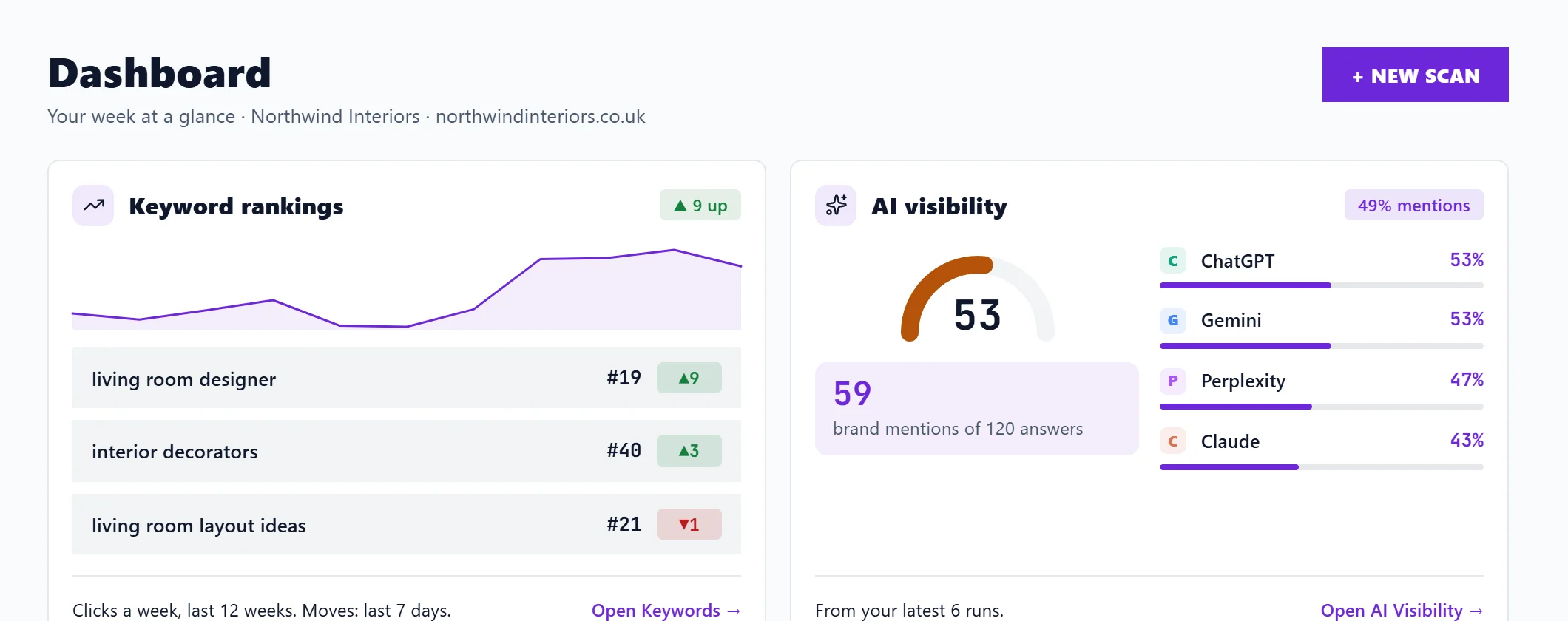
Das Bild zeigt die englische Ansicht. Übersetzte Bilder folgen in Kürze.
Sie öffnen sie mit Start in der linken Leiste; Start öffnet sich auf Übersicht. Aktivität, das vollständige Protokoll der Änderungen, hat einen eigenen Eintrag in der Seitenliste von Start (siehe das Aktivitätsprotokoll). + Neuer Scan oben rechts öffnet Website-Check, Scan starten.
Die vier Karten oben
Jede Karte lädt für sich, sodass eine langsame Google-Verbindung nie die anderen aufhält. Jede hat ihr eigenes Erneut versuchen, falls sie nicht laden konnte.
- Keyword-Rankings. Suchanfragen, die sich in den letzten 7 Tagen bewegt haben, mit der Zahl der Plätze, die jede gestiegen oder gefallen ist, und eine Linie Ihrer Klicks pro Woche über die letzten 12 Wochen. Klicken Sie auf eine Suchanfrage, um ihre Details unter Suche, Ihre Suchanfragen, Alle Suchanfragen zu öffnen. Braucht die Search Console, Googles kostenlosen Bericht über die Suchanfragen, für die Sie erscheinen; ohne sie bietet die Karte Search Console verbinden an.
- KI-Sichtbarkeit. Ein Wert von 100, der zeigt, wie oft KI-Antworten Ihr Unternehmen in Ihren letzten Prüfungen genannt haben, und wie oft jeder KI-Assistent, der geantwortet hat, Sie genannt hat. KI-Antworten öffnen bringt Sie in den Bereich KI-Antworten. KI-Sichtbarkeit gibt es in den Tarifen Entrepreneur und Enterprise; in Minimum bietet die Karte Tarife ansehen an. Siehe was ist KI-Sichtbarkeit.
- Suchchancen. Die Suchanfragen, für die Sie schon ranken und die die meisten zusätzlichen Klicks im Monat bringen könnten, wenn jede unter die ersten 3 käme, aus den letzten 28 Tagen. Schnelle Erfolge öffnen zeigt sie alle unter Wachstum, Schnelle Erfolge. Siehe Schnelle Erfolge und der SEO-Plan.
- Website-Scan. Ihr Gesundheitswert von 100 (Gut ab 80, Verbesserungsbedarf ab 60, darunter Schwach), wie viele Seiten er abdeckt, eine kleine Linie des Werts über die letzten Scans und die wichtigsten Befunde in der Reihenfolge, in der Sie sie beheben sollten. Klicken Sie auf einen Befund, um ihn unter Website-Check, Probleme zu öffnen. Siehe der Gesundheitswert erklärt.
Ihre nächsten Schritte
Unter den vier Karten zeigt Ihre nächsten Schritte die drei wichtigsten Punkte Ihrer Wachstumsliste, die noch offen oder in Arbeit sind: die mit dem größten Nutzen für den geringsten Aufwand, in derselben Reihenfolge wie Wachstum, Das zuerst. Jede Karte zeigt:
- Was zu tun ist, in einem Satz, mit der Art der Arbeit (zum Beispiel Schneller Erfolg oder Neue Seite).
- Was es wert ist. Sobald Sie unter Wachstum angegeben haben, was ein Kunde für Sie wert ist, eine Spanne in Geld pro Monat, etwa „etwa 300 £ bis 500 £ pro Monat“. Bis dahin die zusätzlichen Klicks pro Monat, etwa „+45 Klicks pro Monat“. Gemessen heißt, die Zahl stammt aus Ihrer eigenen Search Console, Geschätzt, dass sie auf dem Suchvolumen beruht. Manche Arbeit, etwa eine Korrektur, hat keine Zahl und zeigt Keine Schätzung.
- Den Aufwand: unter einer Stunde, ein Nachmittag oder eine neue Seite.
- Eine Schaltfläche, die die Seite öffnet, auf der die Arbeit passiert. Beheben öffnet zum Beispiel Website-Check, Probleme, und Schreiben öffnet den Writer mit der Suchanfrage. Ein Klick darauf setzt den Punkt auf Ihrer Wachstumsliste auf In Arbeit.
Wachstumsliste ansehen öffnet Wachstum, Ihre Wachstumsliste mit allem anderen. Markieren Sie dort Punkte als erledigt oder ignoriert, dann rücken auf Start die nächsten nach. Die zwei Fragen zum Wert beantworten Sie unter Wachstum, Übersicht. Siehe Wachstum: Ihre Wachstumsliste und was sie wert ist.
Ist Ihre Liste leer, sagt die Karte, warum, und bietet eine Sache an: einen Scan starten, wenn das Projekt noch keinen Scan und keine Search Console hat, oder ansehen, was Ihre erledigte Arbeit gebracht hat, wenn alles erledigt ist. Haben Sie für das Projekt nur Lesezugriff, öffnen die Schaltflächen die Seite, ohne etwas an der Liste zu ändern.
Die Kennzahlenleiste
Vier Zahlen, jede mit ihrem Zeitraum, und jede ist eine Schaltfläche:
- Kritische Probleme und Schwere Probleme aus dem letzten Scan öffnen Website-Check, Probleme und zeigen nur diesen Schweregrad.
- Keyword-Bewegungen in den letzten 7 Tagen öffnet Suche, Ihre Suchanfragen, Was sich geändert hat.
- Erfasste Änderungen in den letzten 30 Tagen öffnet Start, Aktivität.
Ihr allererster Besuch
Bei einem ganz neuen Projekt ohne Scan und noch ohne Search Console zeigt Start stattdessen eine Begrüßung, mit einer Schaltfläche, die Ihre Website scannt, und Ihrer Checkliste für die erste Woche. Direkt zur vollständigen Übersicht zeigt trotzdem das vollständige Layout, das größtenteils leer bleibt, bis Daten ankommen. Siehe Ihre erste Woche.
Alles andere auf der Seite
Der Rest von Start, Übersicht wird in zwei Artikeln erklärt:
- Karten der Übersicht zu Suchanfragen und Traffic: Warnungen im Beobachtungsmodus, die größten Keyword-Bewegungen, Top-Seiten, schnelle Erfolge, der Vergleich mit früheren Zeiträumen und seine schriftliche Zusammenfassung, warum sich der Traffic bewegt hat, woher Ihr Traffic kommt, Ihr Suchverlauf und Googles KI-Bericht.
- Karten der Übersicht zu Korrekturen und Einrichtung: Integrationen, Schnellaktionen, letzte Aktivität, vorrangige Korrekturen, größter möglicher Erfolg, Ihre Datenquellen, Ihre bisherigen Ergebnisse, das nächste Themencluster zum Planen und der Branchenvergleich.
Die Karte Lokale Einrichtung, die es auch unter Lokal, Lokale Einrichtung gibt, hat einen eigenen Artikel: lokales SEO einrichten.
Häufige Fragen
Warum sind meine nächsten Schritte anders als gestern?
Es sind die drei wichtigsten offenen Punkte Ihrer Wachstumsliste. Die Liste wird aus Ihrem letzten Scan und Ihren Search-Console-Zahlen neu erstellt, wenn sie älter als 12 Stunden ist oder wenn Sie unter Wachstum, Ihre Wachstumsliste auf Nach Neuem suchen klicken. Ein erledigter oder ignorierter Punkt macht Platz für den nächsten.
Warum ist eine Karte leer?
Jede leere Karte sagt, warum, und bietet eine Aktion an, meist die Search Console zu verbinden oder einen Scan zu starten. Für Keyword-Bewegungen braucht es etwa eine Woche Search-Console-Verlauf, bevor etwas angezeigt wird.
Zeigt Start alle meine Projekte?
Nein, nur das Projekt, in dem Sie gerade sind. Wechseln Sie das Projekt über den Bildschirm Projekte oder den Projektwechsler oben in der Seitenliste. Für einen Blick über alle Projekte siehe Projekte und Arbeitsbereiche.