Was ist das Aktivitätsprotokoll?
Auf dieser Seite
Das Aktivitätsprotokoll ist der Verlauf aller Änderungen an einem Projekt: die Probleme, die Sie behoben haben, die Scans und Audits, die Sie durchgeführt haben, verfolgte Suchanfragen, die in Googles Top 10 kommen oder herausfallen, und Notizen, die Sie hinzugefügt haben. Sie öffnen es mit Start, Aktivität, oder klicken Sie unter Letzte Aktivität auf Start, Übersicht auf Erfasste Änderungen oder Alle anzeigen.
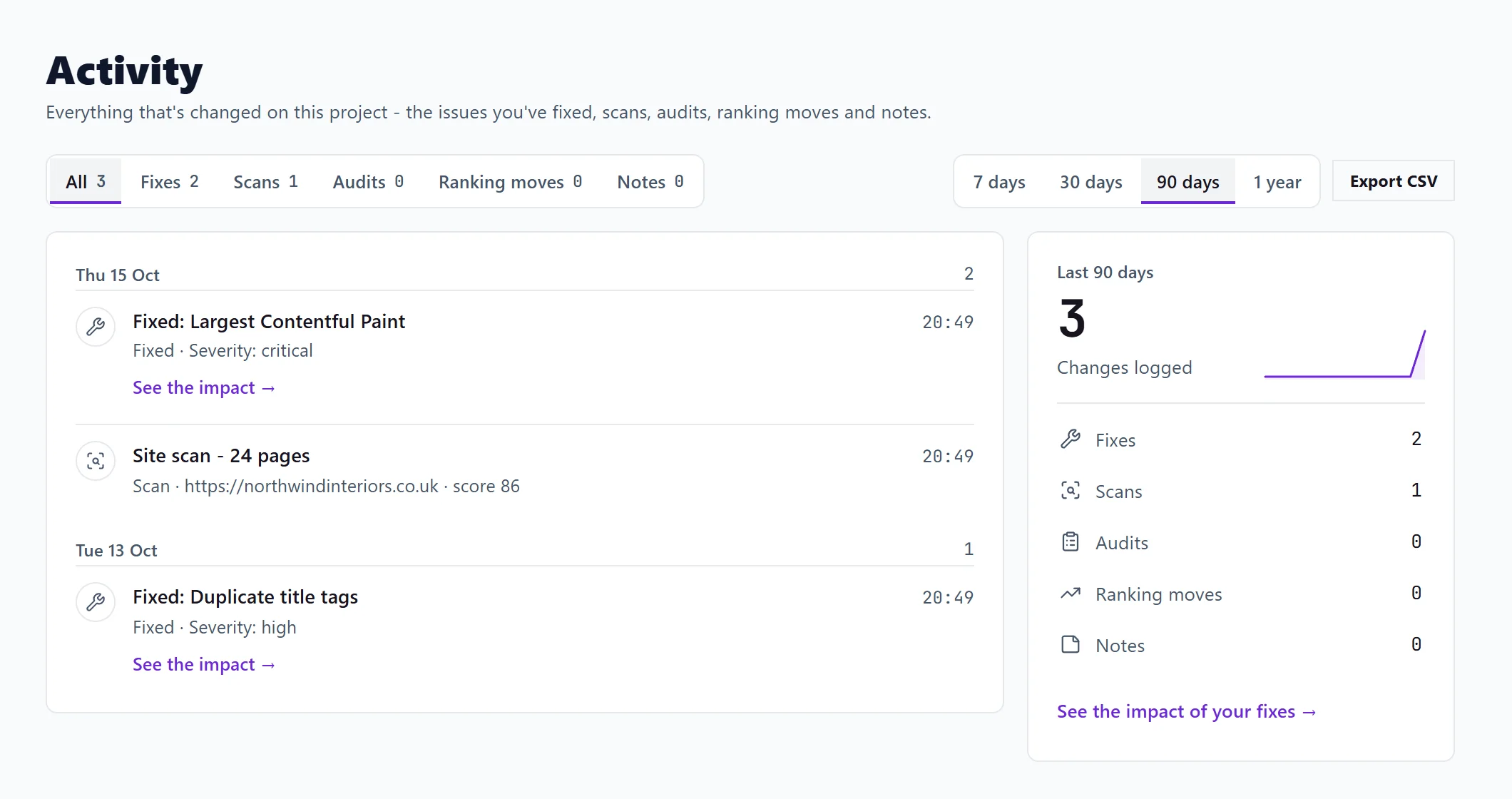
Das Bild zeigt die englische Ansicht. Übersetzte Bilder folgen in Kürze.
Was es zeigt
Jeder Eintrag hat ein Symbol für seine Art, einen Titel, ein kurzes Detail und die Uhrzeit. Die Einträge sind nach Tag gruppiert, die neuesten zuerst.
| Art | Was einen Eintrag erzeugt |
|---|---|
| Lösungen | Ein Problem, das auf Ihrer Fortschrittsliste als behoben markiert wurde (Website-Check, Fortschritt) |
| Scans | Ein Website-Scan oder die Prüfung einer einzelnen Seite, und Probleme, die nicht mehr auftraten, als Sie dieselbe Seite erneut geprüft haben |
| Audits | Ein vollständiges Audit unter Website-Check, Website-Audit, Vollständiges Audit |
| Ranking-Bewegungen | Eine Suchanfrage, die in Googles Top 10 oder in Googles KI-Übersicht kommt oder herausfällt, aus Ihrem Keyword-Verlauf |
| Notizen | Eine Notiz, die Sie in einem Verlaufsdiagramm hinzufügen, etwa „neue Preise“ oder „neue Startseite“ |
Notizen lohnen sich: Wenn sich der Traffic Wochen später bewegt, steht die Erklärung schon da.
Filter und Zeitraum
- Anzeigen: Alle oder eine Art, jeweils mit ihrer Anzahl.
- Zeitraum: 7 Tage, 30 Tage, 90 Tage oder 1 Jahr.
Die Zusammenfassung neben der Zeitachse zeigt ein kleines Diagramm, wie viel im Zeitraum passiert ist (bis 30 Tage nach Tag, darüber nach Woche), und die Anzahl jeder Art. Klicken Sie in der Zusammenfassung auf eine Art, um danach zu filtern.
Die Wirkung einer Korrektur sehen
Wirkung Ihrer Korrekturen ansehen und Wirkung ansehen bei einer einzelnen Korrektur öffnen Suche, Ihre Suchanfragen, Was sich geändert hat, wo die Suchanfragen stehen, die sich seitdem bewegt haben. Das zeigt, was danach passiert ist; dass die Korrektur die Ursache war, kann es nicht beweisen.
Export
Die Export-Schaltfläche lädt die Einträge, die Sie gerade sehen, mit dem gewählten Filter und Zeitraum als CSV-Datei herunter (eine Zeile pro Eintrag: Datum, Art, Ereignis und Detail). Siehe als CSV exportieren.
Häufige Fragen
Das Protokoll ist leer. Was tun?
Starten Sie einen Scan oder beheben Sie ein Problem, dann erscheint es hier. Jede Art hat ihre eigene Meldung für den leeren Zustand, mit einer Schaltfläche zu der Stelle, an der diese Art von Eintrag entsteht.
Ich habe einen Befund unter Probleme als behoben abgehakt. Warum steht er nicht unter Lösungen?
Lösungen stammen aus Problemen, die auf Ihrer Fortschrittsliste als behoben markiert wurden. Verfolgen Sie das Problem zuerst (siehe Probleme verfolgen und die Fortschrittsliste) und markieren Sie es dann dort als behoben.
Zeigt Aktivität, was mein Team getan hat?
Es zeigt, was im Projekt passiert ist, egal wer es getan hat.