Was sollte ich in meiner ersten Woche tun?
Auf dieser Seite
Arbeiten Sie die Checkliste Ihre erste Woche auf Start, Übersicht ab: den ersten Website-Scan ausführen, Google Search Console verbinden, ein Problem beheben, die ersten Keywords verfolgen, die wöchentliche E-Mail einrichten und KI-Antworten ausprobieren. Jeder Schritt hat eine Schaltfläche, die Sie zum richtigen Bildschirm bringt, und er hakt sich selbst ab, sobald er wirklich erledigt ist.
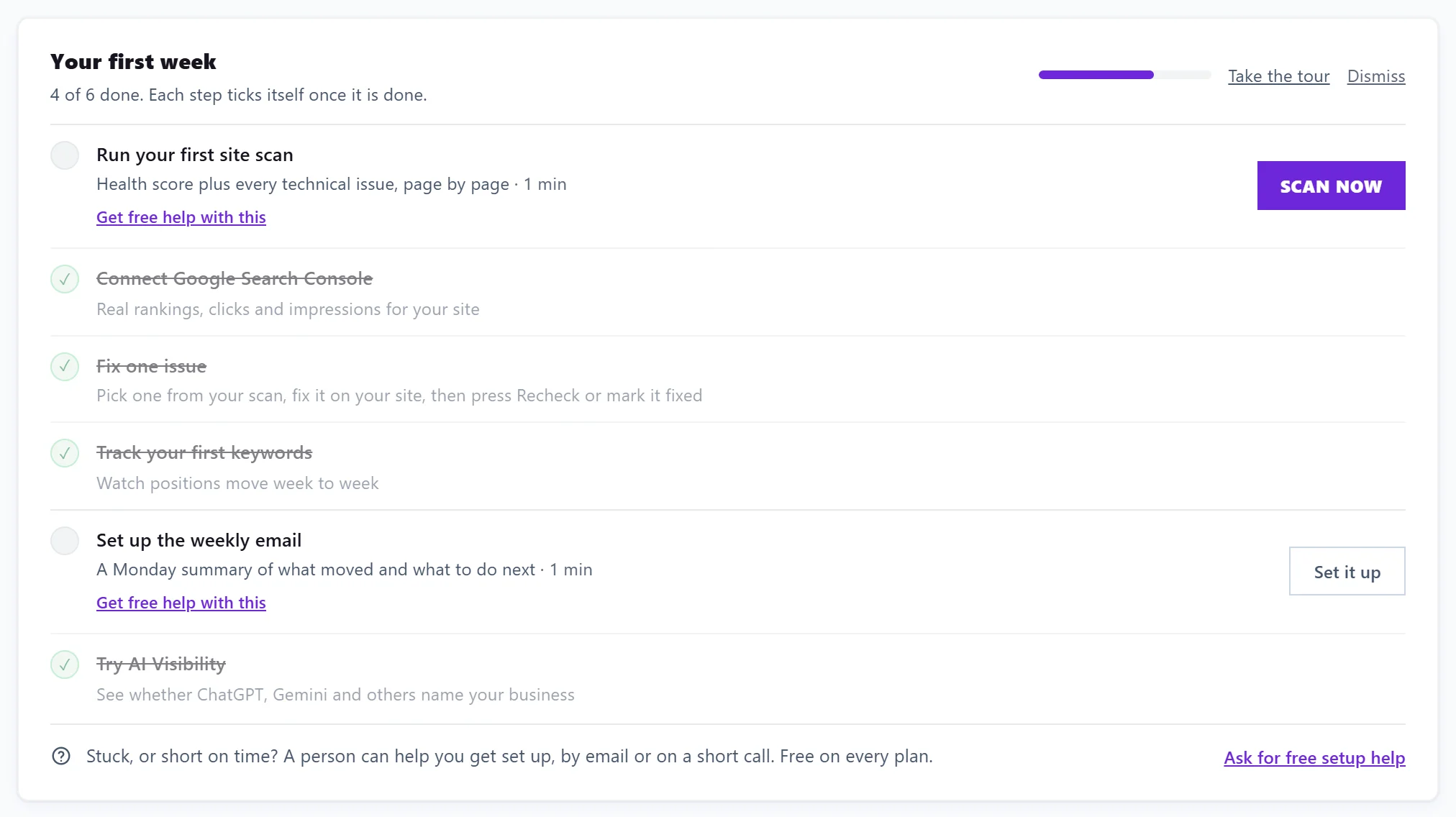
Das Bild zeigt die englische Ansicht. Übersetzte Bilder folgen in Kürze.
Die sechs Schritte
- Ersten Website-Scan ausführen. Läuft meist schon, weil wir einen starten, wenn Sie Ihre Website hinzufügen. Er liefert Ihnen einen Gesundheitswert und eine Liste der Probleme, Seite für Seite. Schaltfläche: Jetzt scannen.
- Google Search Console verbinden. Das ist Googles kostenloser Bericht über die Suchanfragen, für die Ihre Website erscheint. Er füllt Suche, Ihre Suchanfragen, Alle Suchanfragen mit Ihren echten Rankings, Klicks und Impressionen. Schaltfläche: Verbinden. Siehe die Search Console verbinden.
- Ein Problem beheben. Wählen Sie eines aus Ihrem Scan, beheben Sie es auf Ihrer Website und haken Sie es dann auf Website-Check, Probleme oder auf Website-Check, Fortschritt als behoben ab. Schaltfläche: Probleme anzeigen. Siehe was Sie zuerst beheben sollten.
- Erste Keywords verfolgen. Wählen Sie die Suchanfragen, die Ihnen wichtig sind, und sehen Sie zu, wie sich ihre Positionen von Woche zu Woche bewegen. Schaltfläche: Keywords hinzufügen.
- Die wöchentliche E-Mail einrichten. Eine Zusammenfassung am Montag: was sich bewegt hat und was als Nächstes zu tun ist. Einrichten öffnet die Benachrichtigungseinstellungen für dieses Projekt.
- KI-Antworten ausprobieren. Sehen Sie, ob KI-Assistenten wie ChatGPT und Gemini Ihr Unternehmen nennen. Schaltfläche: Ausprobieren, die KI-Antworten öffnet. KI-Antworten gibt es in den Tarifen Entrepreneur und Enterprise sowie in einer Testphase eines dieser Tarife.
Die Karte zeigt, wie viele Schritte erledigt sind, und einen kurzen Fortschrittsbalken. Tour starten öffnet einen zweiminütigen Rundgang durch die App (siehe die Produkttour). Ausblenden blendet die Checkliste dauerhaft aus.
Sobald Scan und Search Console da sind
Die Checkliste schrumpft auf den nächsten offenen Schritt, mit Alle 6 Schritte zeigen für den Rest. Darüber zeigt Start Ihre nächsten Schritte: die drei wichtigsten Punkte Ihrer Wachstumsliste, jeweils mit ihrem Wert, dem Aufwand und einer Schaltfläche, die die Seite öffnet, auf der die Arbeit passiert. Siehe was die Übersicht zeigt.
Während Sie auf Search-Console-Daten warten
Search-Console-Daten kommen Tag für Tag an. Manche Bildschirme, die darauf warten, zeigen Während Sie warten, können Sie heute schon eines davon erledigen: mit drei Schaltflächen: Website-Scan starten, 5 Keywords verfolgen und Ein Thema planen (oder Einen Beitrag planen, das Inhalte, Blog-Plan und Writer öffnet).
Beim Arbeiten lernen
Die kostenlose Academy bietet kurze Kurse zu SEO-Grundlagen, zur Search Console, zu Google Analytics 4 und dazu, in KI-Antworten gefunden zu werden. Siehe die Academy.
Häufige Fragen
Ein Schritt wird nicht abgehakt, obwohl ich ihn erledigt habe. Warum?
Jeder Schritt wird anhand echter Daten abgehakt, nicht durch einen Klick. Die Search Console zum Beispiel wird abgehakt, sobald sie mit diesem Projekt verbunden ist. Wenn Sie den Schritt in einem anderen Projekt erledigt haben, wechseln Sie zu diesem Projekt, um ihn abgehakt zu sehen.
Was zählt als „ein Problem behoben“?
Ein Befund, den Sie auf Website-Check, Probleme als behoben abhaken, ein verfolgtes Problem, das Sie auf Website-Check, Fortschritt als behoben markieren, oder eine erneute Prüfung, die die Korrektur bestätigt.
Ich komme bei einem Schritt nicht weiter. Kann mir jemand helfen?
Ja. Unter jedem offenen Schritt bittet Kostenlose Hilfe dazu einen Menschen, Ihnen zu helfen, per E-Mail oder in einem kurzen Anruf, kostenlos in jedem Tarif. Siehe kostenlose Hilfe beim Einrichten.
Kann ich die Checkliste zurückholen, nachdem ich sie ausgeblendet habe?
Nein. Einmal ausgeblendet, bleibt sie auf jedem Gerät verborgen. Alles, worauf sie verweist, bleibt in der App, und die Tour können Sie über das Suchfeld oder die Befehlspalette erneut öffnen (Ctrl+K, dann Produkttour starten).