Wie erstelle ich einen einmaligen SEO-Bericht für einen Kunden oder mein Team?
Auf dieser Seite
Öffnen Sie Berichte und dann Berichte und suchen Sie den Bereich Bericht erstellen. Geben Sie auf Wunsch einen Titel ein, haken Sie unter Was hinein soll die Inhalte an, wählen Sie das Branding und klicken Sie auf Bericht erstellen. Der Bericht öffnet sich druckfertig: Wählen Sie im Druckfenster „Als PDF speichern“. Jeder erstellte Bericht bleibt unter Frühere Berichte gespeichert, damit Sie ihn wieder öffnen oder weiterschicken können. Berichte verbrauchen keine KI-Nutzungen.
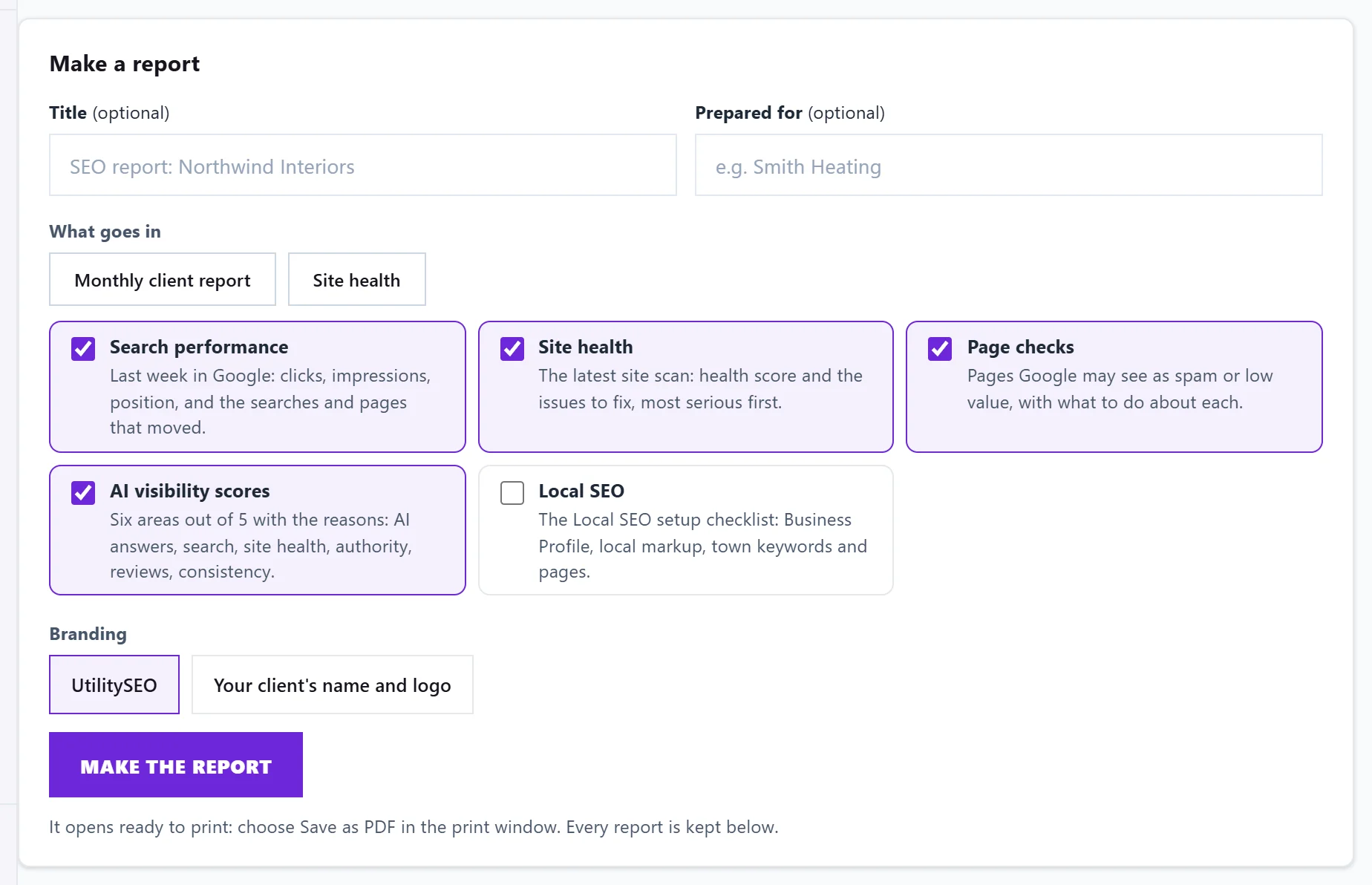
Das Bild zeigt die englische Ansicht. Übersetzte Bilder folgen in Kürze.
Einen Bericht erstellen
- Öffnen Sie Berichte und dann Berichte.
- Tragen Sie unter Bericht erstellen einen Titel (optional) ein und für wen er ist, unter Erstellt für (optional).
- Klicken Sie unter Was hinein soll auf eine Vorlage oder haken Sie die Abschnitte selbst an.
- Wählen Sie unter Branding UtilitySEO (oder Ihre Agentur, wenn Sie White-Label eingerichtet haben) oder im Tarif Enterprise Name und Logo Ihres Kunden.
- Klicken Sie auf Bericht erstellen. Es dauert ein paar Sekunden, während jeder Abschnitt zusammengestellt wird.
Wenn Ihr Browser Pop-ups blockiert, wird der Bericht stattdessen als Datei heruntergeladen; öffnen Sie sie und drucken Sie sie als PDF.
Was hineinkommen kann
| Abschnitt | Was er enthält |
|---|---|
| Suchleistung | Die letzte Woche bei Google: Klicks, Impressionen, Position sowie die Suchanfragen und Seiten, die sich bewegt haben |
| Website-Zustand | Ihr letzter Website-Scan: Gesundheitswert und die zu behebenden Probleme, die ernstesten zuerst |
| Seitenprüfungen | Seiten, die Google als Spam oder als wenig wertvoll sehen könnte, jeweils mit der passenden Maßnahme |
| KI-Sichtbarkeitswerte | Sechs Bereiche mit je bis zu 5 Punkten und Begründung: KI-Antworten, Suche, Website-Zustand, Autorität, Bewertungen und Einheitlichkeit |
| Lokales SEO | Die Checkliste aus Lokal, Lokale Einrichtung: Unternehmensprofil, lokales Markup, Orts-Keywords und Seiten |
Vorlagen: Monatlicher Kundenbericht hakt Suchleistung, Website-Zustand, Seitenprüfungen und KI-Sichtbarkeitswerte an; Website-Zustand hakt Website-Zustand und Seitenprüfungen an.
Ein Abschnitt ohne Daten, zum Beispiel die Suchleistung, bevor die Search Console verbunden ist, sagt das im Bericht, statt stillschweigend zu fehlen.
Das Branding Ihres Kunden
Im Tarif Enterprise setzt Name und Logo Ihres Kunden den Kunden auf den Bericht: Kundenname im Bericht, ein Logo (PNG, JPEG oder WebP, bis 300 KB) und eine Akzentfarbe. In anderen Tarifen zeigt die Option den Hinweis (Enterprise). Wie Sie Berichte stattdessen mit dem Branding Ihrer eigenen Agentur versehen, lesen Sie unter Ihr Branding auf Berichte setzen.
Frühere Berichte
Jeder Bericht wird genau so gespeichert, wie er erstellt wurde, mit Datum, Empfänger und der Angabe, ob er Kunden-Branding trägt. Öffnen druckt ihn erneut; Löschen entfernt ihn endgültig.
Weitere Berichte auf dieser Seite
- Wochenbericht mit An jemand anderen senden und Kundenlink: siehe Wochenberichte und Kundenlinks.
- Audit der KI-Sichtbarkeit: siehe das Audit der KI-Sichtbarkeit.
Häufige Fragen
Kann ich einen Bericht nach dem Erstellen bearbeiten?
Nein. Erstellen Sie einen neuen mit den gewünschten Abschnitten. Frühere Berichte bleiben so, wie sie erstellt wurden.
Kann ich die Daten stattdessen exportieren?
Ja, aus den meisten Tabellen als CSV. Siehe als CSV exportieren.