Wie öffne ich einen früheren Scan oder vergleiche Scans?
Auf dieser Seite
Jeder Scan, den Sie durchführen, wird aufbewahrt. Klicken Sie unter Website-Check, Probleme auf Scan-Verlauf, um einen früheren Scan der ganzen Website oder eine frühere Einzelseiten-Prüfung zu öffnen; seine Ergebnisse ersetzen dann die angezeigten. Um zu sehen, was sich zwischen zwei Scans geändert hat, nutzen Sie Änderungen ansehen unter Probleme, die Karte Letzter Website-Scan unter Scan starten oder Seit Ihrem letzten Scan unter Website-Check, Übersicht.
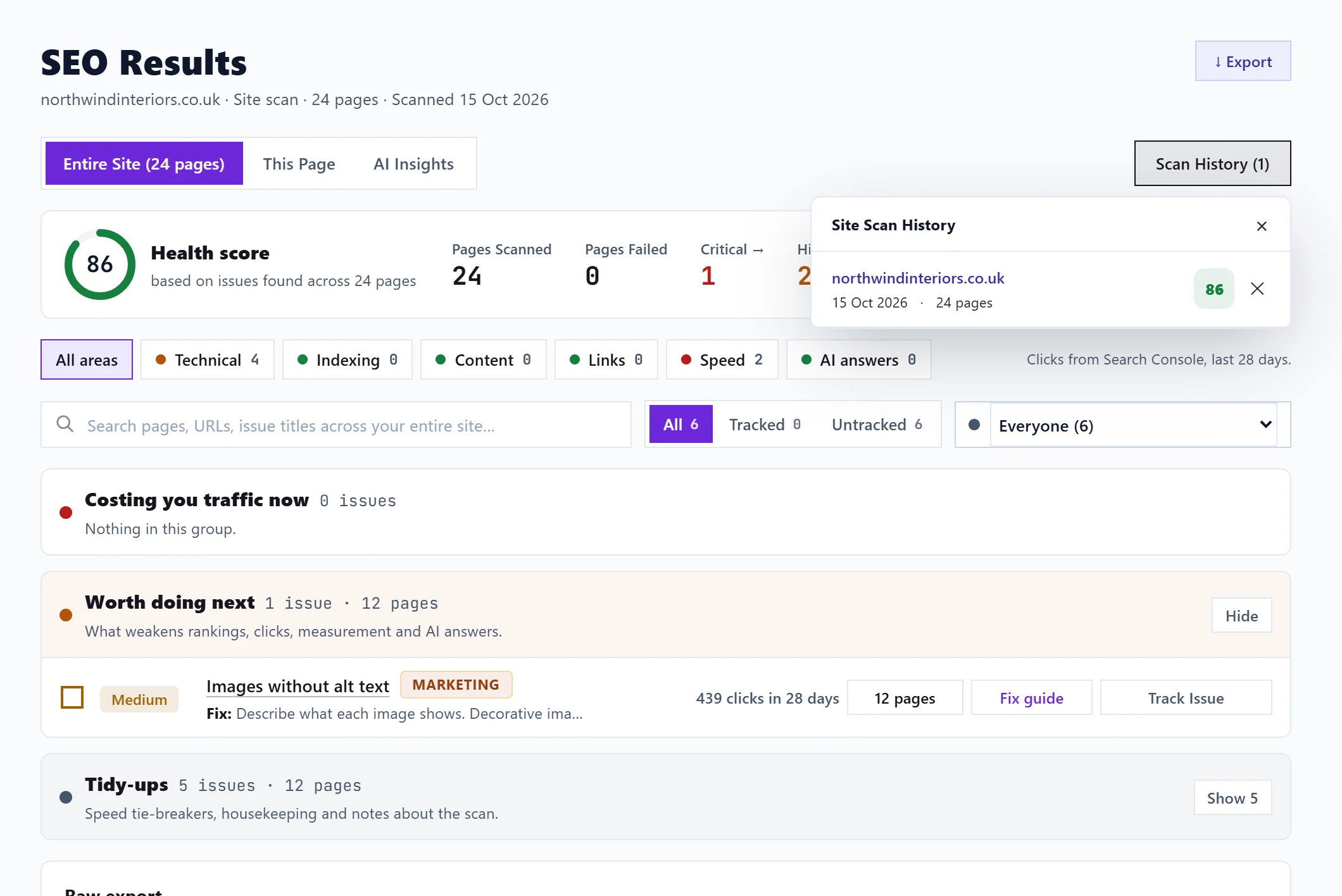
Das Bild zeigt die englische Ansicht. Übersetzte Bilder folgen in Kürze.
Einen früheren Scan öffnen
Unter Probleme gibt es zwei Schaltflächen für den Verlauf:
- Scan-Verlauf (N) neben dem Ansichtswechsel in der Ansicht Gesamte Website listet Ihre 20 neuesten Scans der ganzen Website unter Verlauf der Website-Scans: Adresse, Datum, wie viele Seiten gelesen wurden, eventuell fehlgeschlagene Seiten und den Wert. Klicken Sie auf einen, um ihn zu öffnen.
- Scan-Verlauf oben auf der Seite listet Ihre Einzelseiten-Prüfungen mit Adresse, Datum, Uhrzeit und Wert.
Sie können einen Scan auch über Letzte Scans unter Website-Check, Scan starten öffnen. Siehe die Seite Scan starten.
Einen Scan löschen
Unter Verlauf der Website-Scans löscht das Kreuz neben einem Scan diesen Scan. Das Löschen lässt sich nicht rückgängig machen, exportieren Sie ihn also vorher, falls Sie ihn später noch brauchen könnten. Siehe Scan-Ergebnisse exportieren.
Mit dem vorherigen Scan vergleichen
- Änderungen ansehen unter Probleme listet Seit dem letzten Scan behoben und Neu seit dem letzten Scan.
- Letzter Website-Scan unter Scan starten zeigt die Änderung des Werts und wie viele Probleme behoben und wie viele neu sind.
- Seit Ihrem letzten Scan unter Website-Check, Übersicht vergleicht die beiden Scans über die Seiten, die beide abgedeckt haben, listet Neue Probleme und Behoben und lässt die Seitengeschwindigkeit weg, weil sie sich von Lauf zu Lauf von selbst bewegt. Alle Änderungen anzeigen listet alles. Siehe die Übersicht im Website-Check.
Warum ein Vergleich „nicht vergleichbar“ meldet
Ein Scan von 100 Seiten und ein Scan von 2.000 Seiten finden Unterschiedliches, daher ist die Änderung des Werts kein fairer Vergleich. Wenn zwei Scans sehr unterschiedlich viele Seiten gelesen haben, sagt die App das und vergleicht den Wert nicht. Hatten zwei Scans überhaupt keine gemeinsamen Seiten, etwa nach einem Umbau der Website, gibt es nichts zu vergleichen. Führen Sie Scans ähnlicher Größe durch, um sie fair zu vergleichen.
Häufige Fragen
Wie weit reicht der Verlauf zurück?
Der Verlauf listet Ihre 20 neuesten Website-Scans. Was jeder Scan über Ihre Seiten festgehalten hat, bleibt im Seitenverlauf erhalten. Endet Ihr Tarif, werden die Scan-Daten 30 Tage lang aufbewahrt und dann entfernt.
Kann ich sehen, wie sich eine Seite im Lauf der Zeit verändert hat?
Ja. Website-Check, Website-Audit, Seitenverlauf zeigt, was sich auf jeder Seite über Ihre Scans hinweg geändert hat und was danach mit ihren Suchanfragen passiert ist. Siehe Seitenverlauf.