Wie lese ich die Ergebnisse für eine einzelne Seite?
Auf dieser Seite
Die Ansicht Diese Seite unter Website-Check, Probleme zeigt die Ergebnisse einer Einzelseiten-Prüfung: vier Werte von 0 bis 100, wie die Seite bei Googles Prüfungen zu Geschwindigkeit und Stabilität abschneidet, in verständlichen Worten, und die gefundenen Probleme, gruppiert nach Schweregrad und jeweils mit einer Lösung. In Entrepreneur und Enterprise holen drei Schaltflächen schriftliche Vorschläge zur Seite ein.
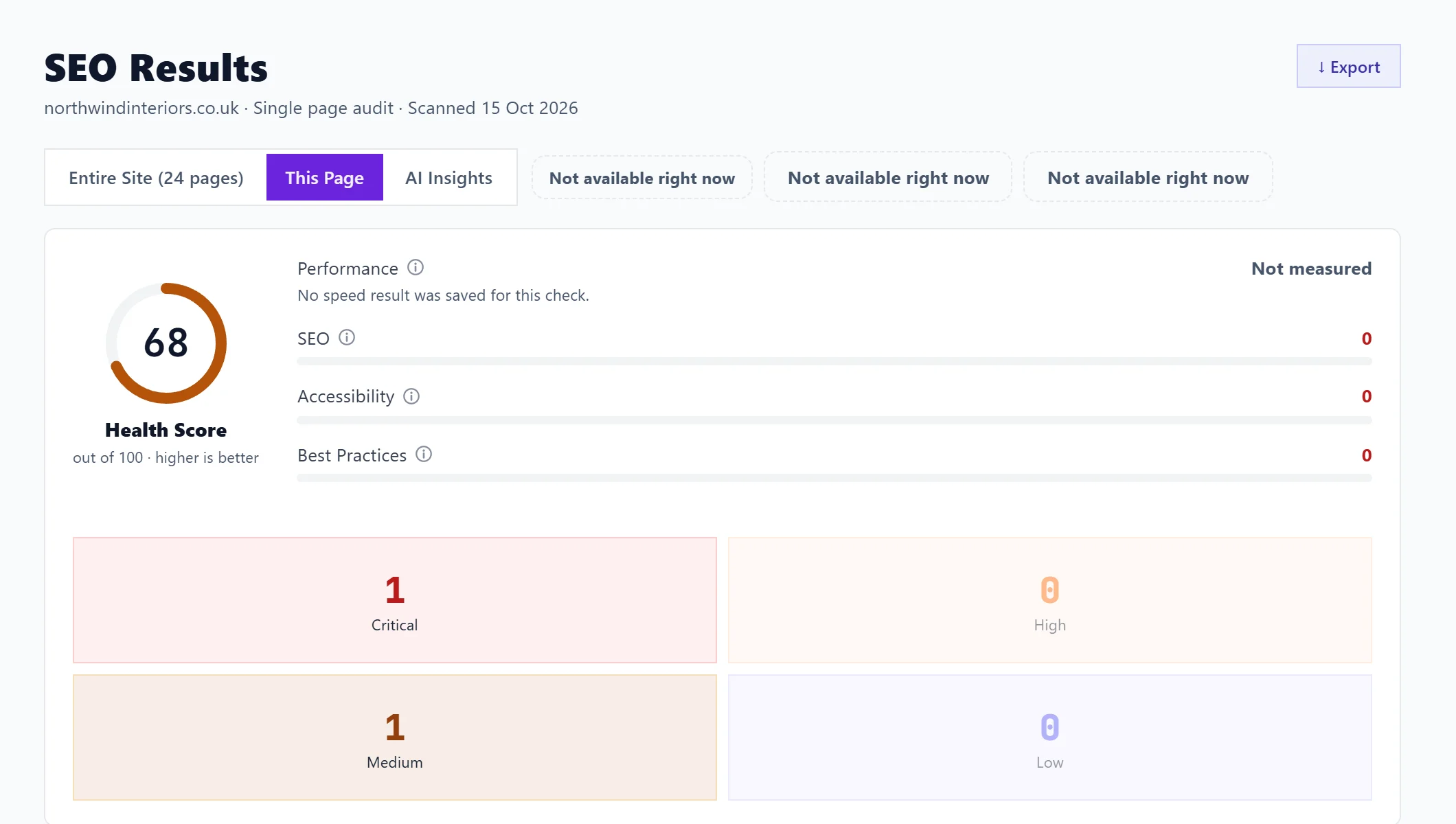
Das Bild zeigt die englische Ansicht. Übersetzte Bilder folgen in Kürze.
Die Werte
- Gesundheitswert, von 0 bis 100, höher ist besser.
- Leistung: wie schnell die Seite lädt, gemessen mit Google Lighthouse (Googles Werkzeug zum Testen von Seiten).
- SEO: wie gut die Seite für Suchmaschinen eingerichtet ist, etwa ihre Tags und ob sie auf dem Smartphone lesbar ist.
- Barrierefreiheit: wie gut Menschen mit Behinderungen sie nutzen können, etwa Farbkontrast, Alt-Text und Bedienung per Tastatur.
- Best Practices: ob sie modernen Webstandards folgt, etwa https und keine Fehler im Browser.
Fahren Sie mit der Maus über einen Wert, um zu sehen, was er misst.
Wie Ihre Seite abschneidet
Googles Prüfungen zu Geschwindigkeit und Stabilität, verständlich erklärt: wie lange es dauert, bis der Hauptinhalt erscheint, wie schnell überhaupt etwas erscheint, wie schnell Ihr Server antwortet und ob die Seite beim Laden springt. Jede Prüfung ist als gut, verbesserungsbedürftig oder schwach markiert. Wo eine Prüfung nicht besteht, nennt Auf Ihrer Seite den verantwortlichen Teil, etwa das Bild, das zuletzt lädt, oder den Teil, der sich verschiebt, und eine Schaltfläche zur Anleitung erklärt die Lösung.
Die Probleme
Die Zahlen oben (Kritisch, Hoch, Mittel, Niedrig) sind Schaltflächen: Klicken Sie auf eine, um nur diesen Schweregrad zu sehen. Darunter sind die Probleme nach Schweregrad gruppiert. Jedes Problem hat:
- Lösung anzeigen mit den Schritten und Was ist das? mit einer Erklärung.
- Problem verfolgen, um es in Ihre Fortschrittsliste aufzunehmen. Siehe Probleme verfolgen und die Fortschrittsliste.
- Einen Haken, um es als behoben zu markieren. Siehe Probleme als behoben markieren und erneut prüfen.
- Bei Problemen mit Seitentiteln, Beschreibungen und Bildern eine Abkürzung, um neue zu schreiben.
Alle, Verfolgt und Nicht verfolgt mit Anzahl sowie Aufgaben anzeigen für (Alle, Marketing oder Entwickler) grenzen die Liste ein. Siehe Scan-Ergebnisse filtern und durchsuchen.
Schriftliche Vorschläge (Entrepreneur und Enterprise)
Neben dem Ansichtswechsel stehen drei Schaltflächen:
- KI-Vorschläge: 3 bis 5 priorisierte Verbesserungen für die Suchleistung der Seite, abgeleitet aus ihren Problemen und ihrem Wert.
- Conversion-Ideen: ob ein Besucher auf der Seite handeln würde: Handlungsaufforderungen, Formulierungen, Hürden, Vertrauen, Belege und Nutzung auf dem Smartphone. Sie können vorher angeben, was Besucher auf der Seite tun sollen.
- Audit mit mehreren Modellen: dieselbe Seite, nebeneinander von drei verschiedenen KI-Modellen geprüft, weil jedes andere Dinge bemerkt. Handeln Sie zuerst bei den Punkten, bei denen sich zwei oder mehr einig sind.
Jede Schaltfläche verbraucht in Entrepreneur 1 KI-Nutzung. Antworten werden pro Seite 24 Stunden lang aufbewahrt, daher ist das erneute Öffnen innerhalb eines Tages kostenlos. In Minimum werden die Schaltflächen als gesperrt angezeigt. Siehe KI-Nutzungen erklärt.
Häufige Fragen
Wie sehe ich eine andere Seite?
Starten Sie unter Website-Check, Scan starten eine Einzelseiten-Prüfung für diese Seite. Siehe eine einzelne Seite prüfen. Um zu früheren Prüfungen zurückzukehren, nutzen Sie Scan-Verlauf. Siehe Scan-Verlauf.