Wie funktionieren Keyword-Gruppen, intelligente Gruppen und Automatisch clustern?
Auf dieser Seite
Gruppen stehen in der Leiste Gruppen neben der Keyword-Tabelle. Klicken Sie auf eine Gruppe, um die Tabelle danach zu filtern. Legen Sie mit + Gruppe eigene an, fügen Sie eine fertige intelligente Gruppe wie Top 10 hinzu, die sich selbst aktualisiert, oder klicken Sie auf Automatisch clustern, damit UtilitySEO Ihre Keywords für Sie in Themengruppen sortiert (Entrepreneur und Enterprise, eine KI-Nutzung).
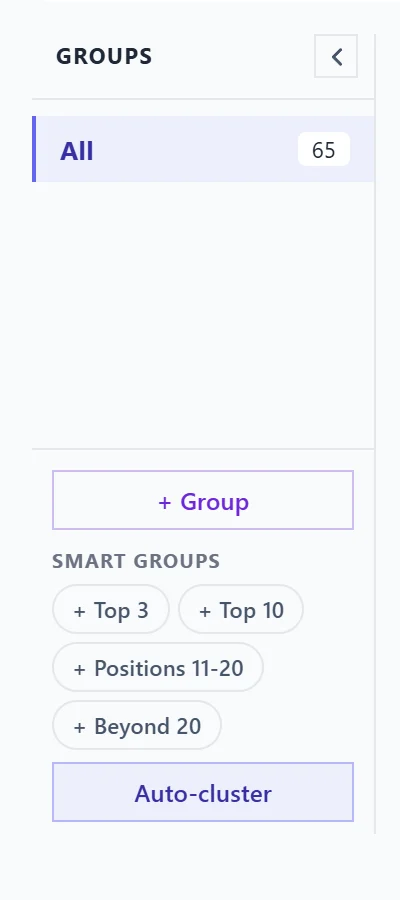
Das Bild zeigt die englische Ansicht. Übersetzte Bilder folgen in Kürze.
Die Leiste mit den Gruppen
- Alle zeigt jedes Keyword, mit der Anzahl daneben.
- Verfolgt enthält jedes Keyword, das Sie mit einem Stern markiert haben. Sie entspricht immer Ihrer Liste verfolgter Keywords.
- Danach folgen Ihre eigenen Gruppen und die intelligenten Gruppen, jeweils mit ihrer Zahl an Keywords.
Der Pfeil oben klappt die Leiste zu einem schmalen Streifen zusammen, damit die Tabelle mehr Platz hat. Auf dem Handy öffnet sich die Leiste über die Schaltfläche Gruppen über der Tabelle.
Eine eigene Gruppe anlegen
- Klicken Sie unten in der Leiste auf + Gruppe.
- Geben Sie einen Namen ein und klicken Sie auf Erstellen.
- Klicken Sie auf die neue Gruppe, dann auf Keywords verwalten. Durchsuchen Sie Ihre Keywords und fügen Sie sie hinzu, oder verschieben Sie ein Keyword in eine andere Gruppe.
Im Verwaltungsbereich können Sie die Gruppe auch umbenennen (klicken Sie auf ihren Namen) oder Löschen. KI-Vorschläge schlägt weitere Keywords vor, die in die Gruppe passen; das gibt es bei Entrepreneur und Enterprise, und es verbraucht eine KI-Nutzung. Gruppe löschen in der Leiste entfernt die Gruppe, aber nicht die Keywords.
Intelligente Gruppen
Unter Intelligente Gruppen finden Sie vier Gruppen, die Sie mit einem Klick hinzufügen: Top 3, Top 10, Positionen 11-20 und Jenseits von 20. Sie haben keine Liste zum Verwalten: Die Zugehörigkeit folgt einer Regel, ein Keyword wandert also hinein und heraus, wenn sich seine Position ändert. Ist eine intelligente Gruppe hinzugefügt, verschwindet sie aus der Liste, damit Sie sie nicht zweimal hinzufügen.
Automatisch clustern
- Klicken Sie unten in der Leiste auf Automatisch clustern.
- Klicken Sie auf Mit KI clustern. Die Funktion liest Ihre Keywords, gruppiert sie nach Thema und nach dem, was die Suchenden wollen, und führt passende Themen zusammen. Sie brauchen mindestens zwei Keywords.
- Sehen Sie sich die gefundenen Themen an. Klicken Sie bei den gewünschten auf + Gruppe hinzufügen, oder übernehmen Sie alle: Zu meinen Gruppen hinzufügen behält Ihre bestehenden Gruppen, und Meine N Gruppen ersetzen tauscht sie aus.
- Erneut ausführen versucht es noch einmal.
Automatisch clustern gibt es bei Entrepreneur und Enterprise, und jeder Durchlauf verbraucht eine KI-Nutzung. In anderen Tarifen zeigt die Schaltfläche ein Schloss. Siehe KI-Nutzungen erklärt.
Häufige Fragen
Folgen mir meine Gruppen auf einen anderen Computer?
Ja. Gruppen werden mit dem Projekt auf unserem Server gespeichert, nicht nur in Ihrem Browser. Schlägt das Speichern fehl, sagt Ihnen die App das, damit Sie die Änderung noch einmal vornehmen können.
Ändern Gruppen, was verfolgt wird?
Nein. Nur der Stern verfolgt ein Keyword. Gruppen sind eine Ansicht der Tabelle.
Kann ich eine einzelne Gruppe exportieren?
Ja. Wählen Sie die Gruppe aus und klicken Sie dann auf Export: Die Datei enthält, was die Tabelle zeigt. Siehe Land, Zeitraum und Export.