Wie folge ich meinem SEO-Plan und sehe, was sich bewegt hat?
Auf dieser Seite
Öffnen Sie Wachstum, Plan. Ihr Plan öffnet sich mit seinen Wochen, die aktuelle Woche ist mit Diese Woche markiert. Haken Sie jede Aufgabe ab, wenn sie erledigt ist, klicken Sie auf Schritte anzeigen, um genau zu sehen, was zu tun ist, und lesen Sie bei jeder Aufgabe Vorher und Jetzt, um zu sehen, was sich bewegt hat. An meine To-do-Liste senden fügt jede Aufgabe mit ihrem Fälligkeitsdatum hinzu, und PDF herunterladen druckt den Plan.
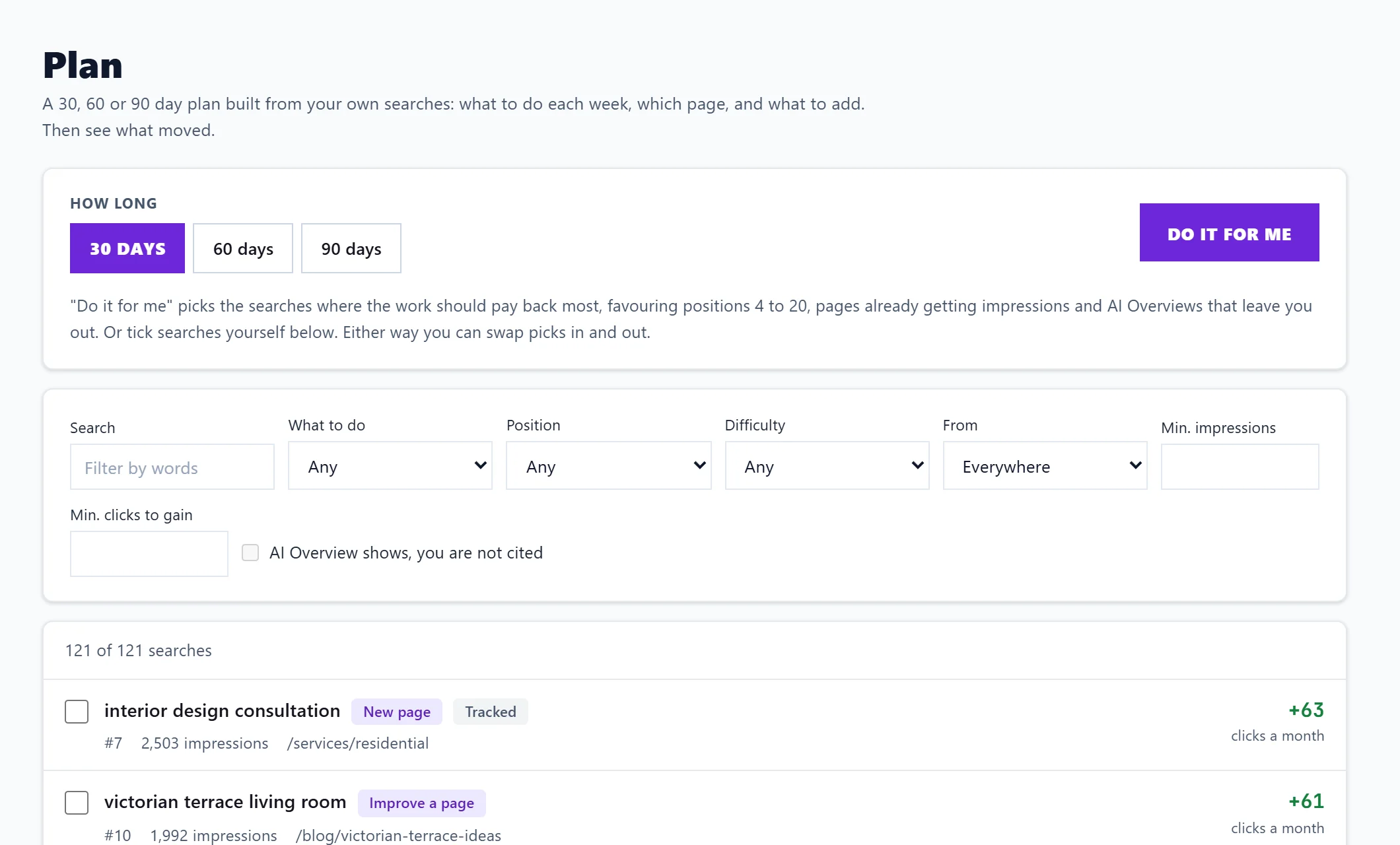
Das Bild zeigt die englische Ansicht. Übersetzte Bilder folgen in Kürze.
Der obere Teil des Plans
- Wie lang der Plan ist und wann er begonnen hat, in welcher Woche Sie sind und wie viele Aufgaben erledigt sind.
- Was sich seit Planbeginn bewegt hat, zum Beispiel „3 gestiegen, 1 jetzt sichtbar“, und die Veränderung der Klicks pro Woche bei den Suchanfragen, die wir messen konnten.
- Geschätzter Gewinn: etwa wie viele Klicks pro Monat der Plan bringen könnte. Aufgaben ohne Schätzung werden nicht mitgezählt.
Schaltflächen:
- An meine To-do-Liste senden (oder Meine To-do-Liste aktualisieren): jede Aufgabe mit ihrem Fälligkeitsdatum.
- PDF herunterladen: öffnet eine druckbare Fassung; wählen Sie im Druckfenster „Als PDF speichern“.
- Neuen Plan erstellen: öffnet den Planer. Siehe einen Plan über 30, 60 oder 90 Tage erstellen.
- Plan löschen: entfernt den Plan. Aufgaben, die schon auf Ihrer To-do-Liste stehen, bleiben dort.
- Frühere Pläne: wechselt zu einem älteren Plan, wenn Sie mehr als einen haben.
Jede Aufgabe
Eine Aufgabe nennt die Arbeit und die Suchanfrage, zum Beispiel Diese Seite verbessern oder Eine neue Seite erstellen, mit den Klicks pro Monat, die sie bringen könnte, und Warum sie ausgewählt wurde. Schritte anzeigen listet auf, was zu tun ist, bei einer neuen Seite außerdem eine vorgeschlagene Adresse und einen Seitentitel sowie die Seiten, von denen Sie verlinken, mit den passenden Wörtern. Schaltflächen öffnen die passende Lösungshilfe, und eine neue Seite kann mit Zum Blog-Plan hinzufügen direkt in Ihren Blog wandern.
Vorher und nachher
Jede Aufgabe zeigt Vorher (die vier gespeicherten Wochen vor dem Plan) und Jetzt (die Wochen seitdem): Position und Klicks pro Woche, mit einer Kennzeichnung wie Gestiegen, Gefallen, Noch keine Veränderung, Jetzt sichtbar oder Wartet auf Daten.
Unsere wöchentliche Aufzeichnung entsteht donnerstags, deshalb lässt sich erst vergleichen, wenn die erste Woche nach Planbeginn gespeichert ist. Veränderungen zeigen sich in der Search Console meist zwei bis vier Wochen nach der Arbeit.
Der Zwischenstand am Montag
Jeden Montag sagt ein Zwischenstand in der Glocke, was diese Woche fällig ist und was sich bewegt hat. Denselben Zwischenstand bekommen Sie per E-Mail; Sie schalten ihn mit SEO-Plan-Zwischenstand unter Einstellungen, Benachrichtigungen aus. Siehe Ihre E-Mails auswählen.
Häufige Fragen
Kann ich den Plan ändern, wenn er erstellt ist?
Erstellen Sie einen neuen Plan mit anderen Suchanfragen. Der alte bleibt unter Frühere Pläne, bis Sie ihn löschen.
Ändert das Abhaken einer Aufgabe meine Website?
Nein. Das Abhaken markiert die Aufgabe nur in UtilitySEO als erledigt. Die Änderungen nehmen Sie auf Ihrer Website vor.