Was sehe ich, wenn ich ein Problem aus meinem Scan öffne?
Auf dieser Seite
Klicken Sie unter Website-Check, Probleme auf den Titel eines Problems, dann öffnet es sich in einem Fenster mit bis zu vier Tabs: Was es ist, So beheben Sie es, Mit KI beheben und Wo es auftritt. Der letzte Tab listet die Seiten, auf denen das Problem vorkommt, damit Sie jede einzeln abhaken können. Lösungshilfe in der Zeile öffnet die vollständige Schritt-für-Schritt-Anleitung für sich allein.
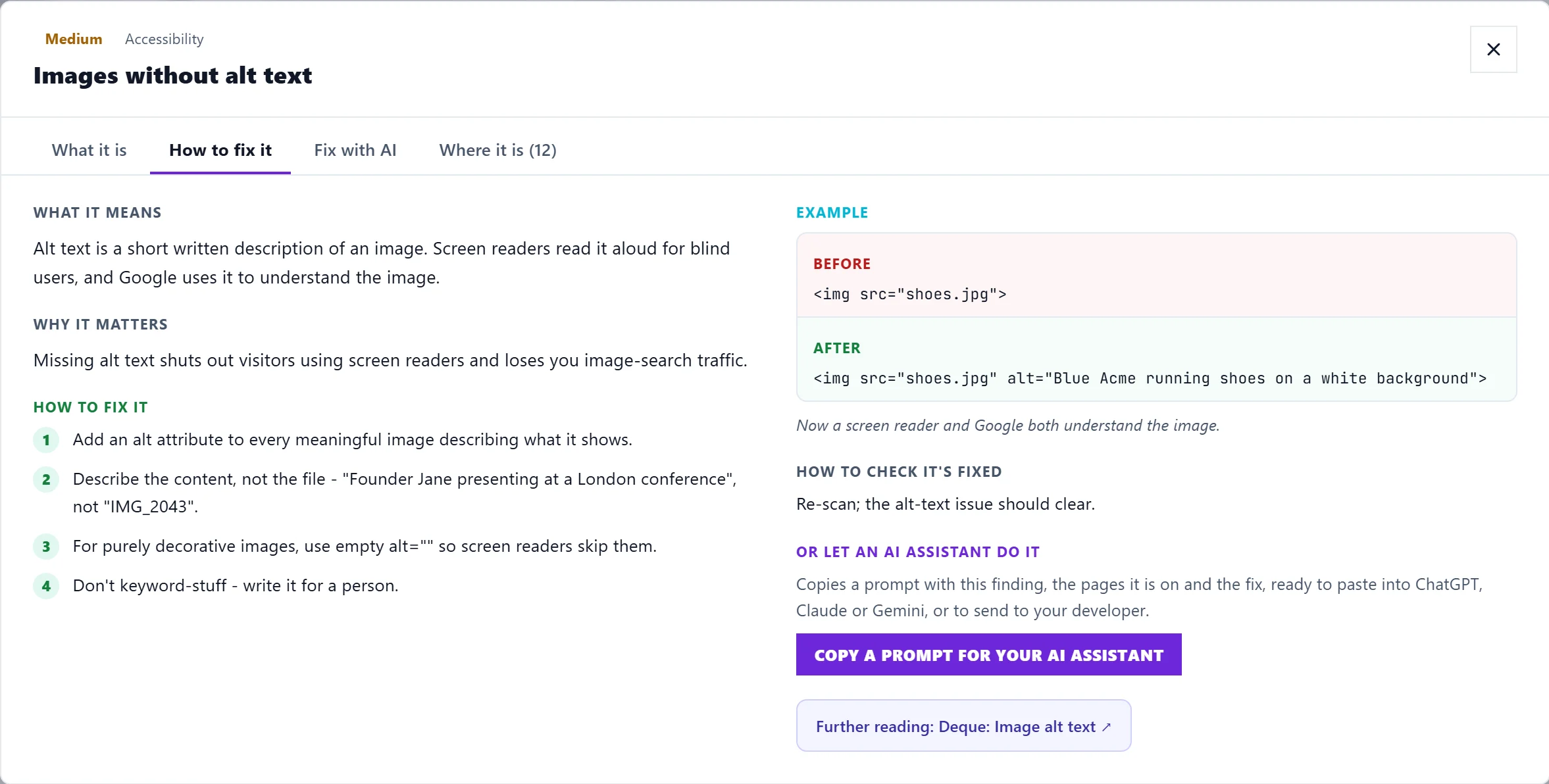
Das Bild zeigt die englische Ansicht. Übersetzte Bilder folgen in Kürze.
Was es ist
Worin das Problem besteht, in einfachen Worten, und warum es für Ihre Website wichtig ist. Darunter:
- Die Lösung in einem Satz: die Kurzfassung dessen, was zu tun ist.
- Kurzer Tipp, falls es einen gibt.
- Schritt-für-Schritt-Lösung ansehen, womit Sie zum nächsten Tab wechseln.
So beheben Sie es
Die Lösungshilfe für diese Art von Problem (sofern es eine gibt): was es bedeutet, warum es wichtig ist, die Schritte, ein Beispiel vorher und nachher und wie Sie prüfen, ob es behoben ist.
Mit KI beheben
In Entrepreneur und Enterprise liest diese Funktion die Live-Seite und schreibt eine Lösung für genau diese Seite, fertig zum Einfügen. Prüfen Sie sie vor dem Veröffentlichen. Siehe Mit KI beheben. Befunde, die sich nicht mit einem Code-Schnipsel beheben lassen, etwa Hinweise zum Scan selbst, haben diesen Tab nicht.
Wo es auftritt
Jede Seite, auf der das Problem vorkommt, unter Seiten mit diesem Problem (N), dazu wie viele Sie schon behoben haben. Haken Sie jede Seite ab, sobald Sie sie behoben haben: Sind alle Seiten abgehakt, ist das ganze Problem als behoben markiert. Siehe Probleme als behoben markieren und erneut prüfen.
Bei manchen Problemen nennt der Tab außerdem genau, was nicht stimmt:
- Tote Links, die am häufigsten verlinkten zuerst: die defekten Adressen und wie viele Ihrer Seiten auf jede davon verlinken.
- Zu behebende Bilder: die betroffenen Bilddateien, zum Beispiel solche ohne Alt-Text (eine kurze Bildbeschreibung für Screenreader und Suchmaschinen).
- Zu prüfende Sätze: Formulierungen, die veraltet wirken.
- Die genauen Dateien, die das verursachen: die Dateien oder Adressen hinter dem Problem.
Lange Listen zeigen die ersten Einträge und die Gesamtzahl.
Die Lösungshilfe
Lösungshilfe in der Zeile öffnet die UtilitySEO-Lösungsanleitung für dieses Problem:
- Was es bedeutet, Warum es wichtig ist und So beheben Sie es, Schritt für Schritt.
- Beispiel, mit Vorher und Nachher.
- So prüfen Sie, ob es behoben ist, damit Sie wissen, dass es geklappt hat.
- Oder lassen Sie es einen KI-Assistenten erledigen: Prompt für Ihren KI-Assistenten kopieren kopiert eine fertig formulierte Anfrage mit dem Befund, den betroffenen Seiten und der Lösung, die Sie in ChatGPT, Claude oder Gemini einfügen oder an Ihren Entwickler schicken können. Das ist kostenlos und verbraucht keine KI-Nutzung.
- Weiterführend, mit einem Link zu einer vertrauenswürdigen Quelle, wo es eine gibt.
Jede Anleitung finden Sie außerdem unter Website-Check, Lösungshilfen. Siehe die Lösungshilfen.
Häufige Fragen
Warum steht bei einem Problem „auf 40 Seiten gefunden“, ohne dass gesagt wird, was nicht stimmt?
Die Details unterscheiden sich von Seite zu Seite. Öffnen Sie Wo es auftritt, um zu sehen, was auf jeder Seite gefunden wurde.
Ist die Lösungshilfe für meine Website geschrieben?
Die Anleitung erklärt das Problem allgemein. Wo es auftritt und Mit KI beheben beziehen sich auf Ihre Seiten.