Wie sehe ich, wie meine Google-Anzeigen im Vergleich zu Wettbewerbern abschneiden?
Auf dieser Seite
Öffnen Sie Suche, Google Ads, Ihr Vergleich. Wie oft Ihre Anzeigen erscheinen liest aus Ihrem Konto, bei welchem Anteil der Suchanfragen Ihre Anzeigen erschienen sind und was den Rest gekostet hat: das Budget oder der Anzeigenrang. Mit wem Sie konkurrieren listet die anderen Werbetreibenden in Ihren Auktionen, aus dem Auktionsdaten-Bericht, den Sie in Google Ads herunterladen und hier hochladen.
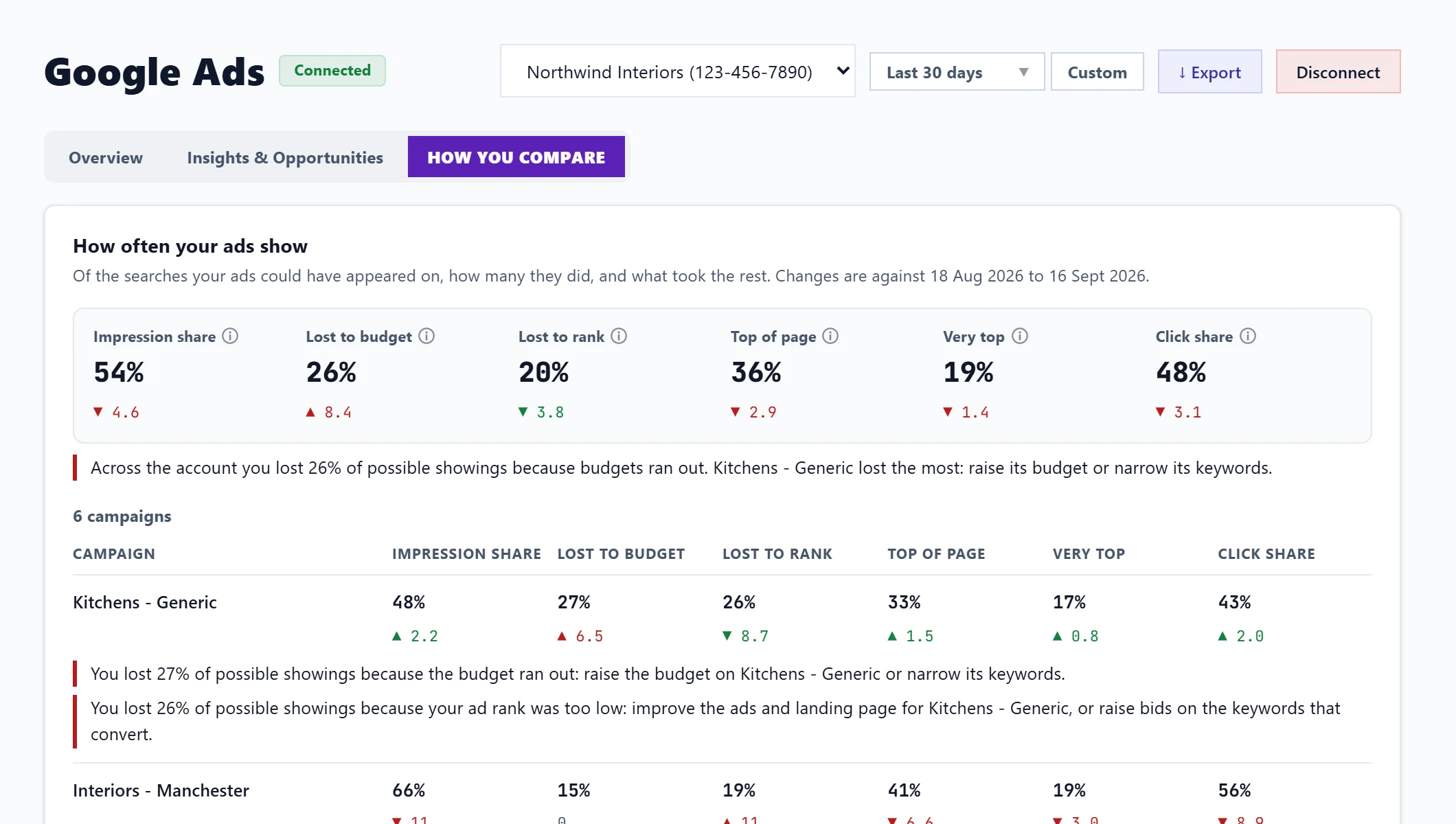
Das Bild zeigt die englische Ansicht. Übersetzte Bilder folgen in Kürze.
Wie oft Ihre Anzeigen erscheinen
Für das Konto und für jede Kampagne:
| Kennzahl | Bedeutung |
|---|---|
| Anteil an möglichen Impressionen | Von den Suchanfragen, bei denen Ihre Anzeigen hätten erscheinen können, der Anteil, bei dem sie erschienen sind. |
| Verloren durch Budget | Verpasste Impressionen, weil das Tagesbudget aufgebraucht war. |
| Verloren durch Anzeigenrang | Verpasste Impressionen, weil Ihr Anzeigenrang (Gebot, Anzeigenqualität und Landingpage) zu niedrig war. |
| Oben auf der Seite | Von den Plätzen über den organischen Ergebnissen der Anteil, den Sie bekommen haben. |
| Ganz oben | Dasselbe für die allererste Position. |
| Klickanteil | Von den Klicks, die Ihre Anzeigen hätten bekommen können, der Anteil, den sie bekommen haben. |
Veränderungen beziehen sich auf den Zeitraum davor. Google zeigt Anteile unter 10 % als „< 10 %“ und verlorene Anteile über 90 % als „> 90 %“. Google meldet diese Werte nur für Such- und Shopping-Kampagnen, die schon ausgeliefert wurden; ein neues oder ruhiges Konto hat also vielleicht keine. Die letzten 90 Tage ansehen erweitert den Zeitraum.
Mit wem Sie konkurrieren
Google gibt Zahlen zu Wettbewerbern nicht über seine Verbindung heraus, sie kommen deshalb aus einer Datei. So fügen Sie sie hinzu:
- Öffnen Sie in Google Ads Kampagnen.
- Öffnen Sie im Menü links Statistiken und Berichte, dann Auktionsdaten.
- Stellen Sie oben rechts den Zeitraum ein, zum Beispiel die letzten 30 Tage. Fügen Sie keine Segmente hinzu.
- Klicken Sie über der Tabelle auf die Download-Schaltfläche und wählen Sie .csv.
- Klicken Sie wieder hier auf Auktionsdaten-Bericht hochladen und wählen Sie die Datei.
Die Webadresse jedes Wettbewerbers wird zum Vergleich neben Ihnen aufgeführt:
- Anteil an möglichen Impressionen: wie oft er erschienen ist.
- Überschneidungsrate: wie oft er erschienen ist, wenn Sie auch erschienen sind.
- Rate der höheren Position: wie oft er über Ihnen stand, wenn Sie beide erschienen sind.
- Rate oben auf der Seite und Rate ganz oben auf der Seite: wie oft er über den organischen Ergebnissen stand, und wie oft ganz vorn.
- Anteil höherer Platzierungen: wie oft Sie über ihm standen oder erschienen sind, als er es nicht tat.
Neueren Bericht hochladen ersetzt den Bericht durch einen aktuelleren, und Frühere Uploads bewahrt die vorherigen auf. Diesen Bericht entfernen löscht einen; Sie können ihn jederzeit erneut hochladen.
Häufige Fragen
Hier steht, mein Zugriff ist nur lesend. Was bedeutet das?
Sie wurden mit Lesezugriff zum Projekt eingeladen. Jemand mit Bearbeitungszugriff muss den Bericht hochladen.
Kann UtilitySEO die Auktionsdaten automatisch abrufen?
Nein. Google bietet sie nicht über seine Verbindung an, das Hochladen ist der einzige Weg.