Wie nutze ich das Suchfeld und die Befehlspalette?
Auf dieser Seite
Drücken Sie Ctrl+K (Cmd+K auf dem Mac) oder klicken Sie oben in der Seitenliste auf Suchen, um die Befehlspalette zu öffnen. Tippen Sie ein paar Buchstaben, um jede Seite, ein Werkzeug innerhalb einer Seite oder eine Aktion wie den Wechsel zum dunklen Modus zu finden, und drücken Sie dann die Eingabetaste, um dorthin zu gelangen.
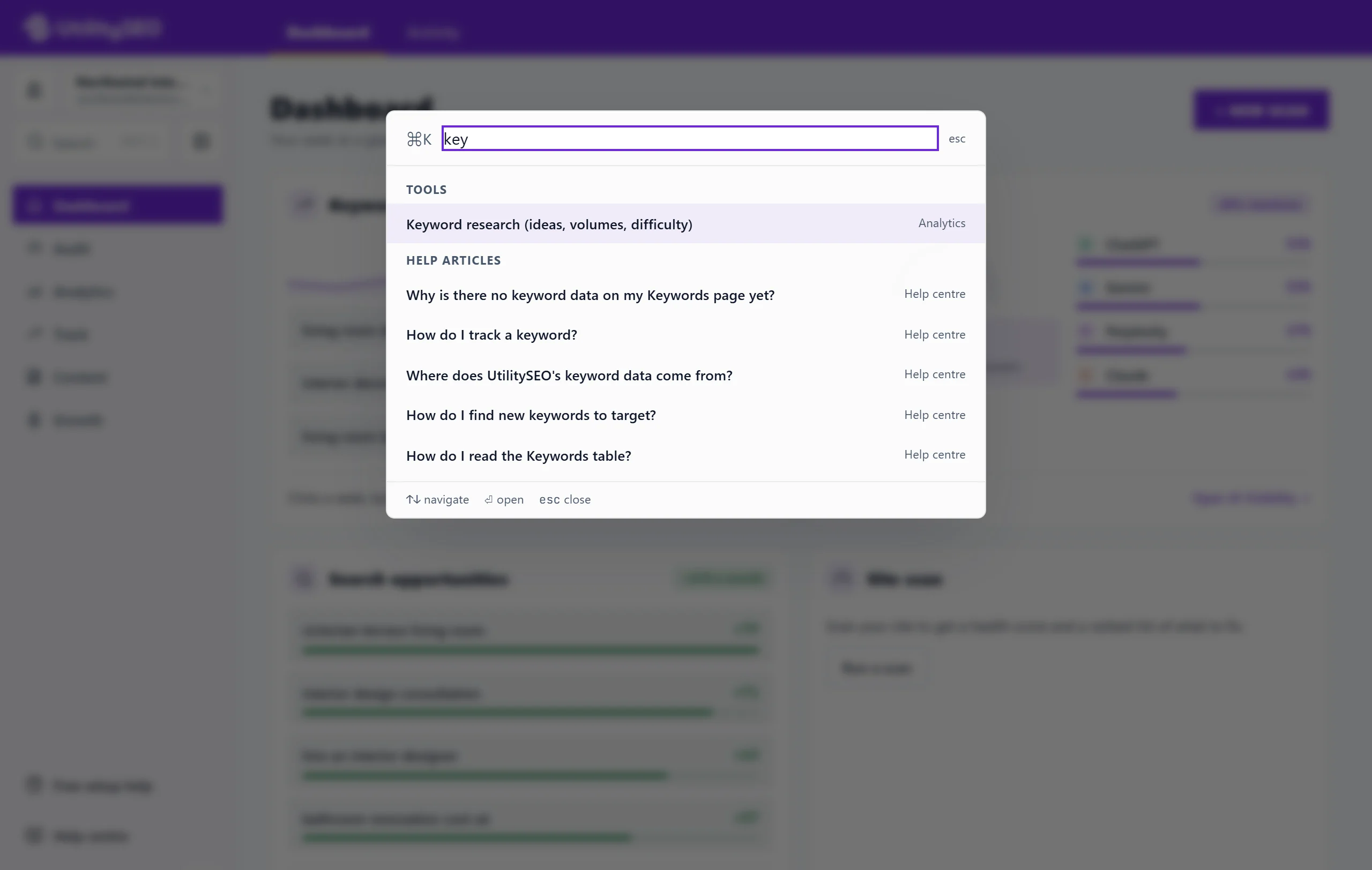
Das Bild zeigt die englische Ansicht. Übersetzte Bilder folgen in Kürze.
Öffnen
- Klicken Sie oben in der Seitenliste neben der linken Leiste auf Suchen (auf dem Handy tippen Sie auf das Suchsymbol in der oberen Leiste).
- Oder drücken Sie irgendwo in einem Projekt Ctrl+K (Cmd+K auf dem Mac).
Ein Feld öffnet sich mit dem Text Seite öffnen oder Aktion ausführen….
Finden und ausführen
- Tippen Sie einen Teil eines Namens, zum Beispiel „Gesundheit“, „Keywords“ oder „Tour“.
- Wählen Sie mit den Pfeiltasten nach oben und unten aus oder klicken Sie auf eine Zeile.
- Drücken Sie Enter, um sie zu öffnen. Esc schließt die Palette.
Passt nichts, steht dort Keine Treffer.
Was Sie finden können
Seiten. Jede Seite in der Seitenliste jedes Bereichs, von Start bis Berichte, mit ihrem Bereich und ihrer Gruppe, zum Beispiel Probleme unter Website-Check oder Traffic-Übersicht unter Suche > Analytics. Alte Namen funktionieren weiterhin (früher Dashboard, SEO Results, Keywords, GA4 oder AI Visibility): Wer einen davon tippt, findet die Seite unter ihrem neuen Namen.
Werkzeuge innerhalb einer Seite, damit Sie sie über ihren Namen finden:
- Interne Links, Linkchancen und Seiten, auf die nichts verlinkt
- Kannibalisierung, Suchanfragen, bei denen Ihre eigenen Seiten miteinander konkurrieren
- Was sich geändert hat, die Suchanfragen, die sich bewegt haben, aus Ihrem Verlauf
- Sitemap-Prüfung (Website-Check, Website-Audit, Sitemap) und Prüfung der Google-Spam-Richtlinien (auf Website-Check, Übersicht)
- KI-Bereitschaft, ob KI-Assistenten Ihre Website lesen können
- Keyword-Recherche, Ideen, Suchvolumen und Schwierigkeit
Aktionen:
- Einstellungen
- Produkttour starten (siehe die Produkttour)
- Kostenlose Hilfe beim Einrichten (siehe kostenlose Hilfe beim Einrichten)
- Hilfecenter: Antworten auf häufige Fragen, das diese Hilfeartikel in einem neuen Tab öffnet (siehe das Hilfecenter)
- Zum dunklen Modus wechseln oder Zum hellen Modus wechseln
- Zurück zu den Arbeitsbereichen, der Bildschirm Projekte
- Abmelden
Die Hilfeartikel durchsuchen
Tippen Sie drei Buchstaben oder mehr, dann listet die Palette unter Hilfeartikel auch bis zu fünf passende Artikel aus dem Hilfecenter auf. Wenn Sie einen wählen, öffnet er sich im Hilfecenter in einem neuen Tab.
Häufige Fragen
Ctrl+K bewirkt nichts. Warum?
Manche Browser oder Erweiterungen belegen dieses Tastenkürzel selbst. Klicken Sie stattdessen oben in der Seitenliste auf Suchen.
Kann ich damit meine Keywords oder Seiten durchsuchen?
Nein. Die Palette findet Bildschirme und Aktionen. Um Ihre eigenen Daten zu durchsuchen, nutzen Sie das Suchfeld auf der Seite selbst, etwa die Suche auf Website-Check, Probleme (siehe Scan-Ergebnisse filtern und durchsuchen) oder die Tabelle unter Suche, Ihre Suchanfragen, Alle Suchanfragen.