Wie filtere ich die Keyword-Tabelle und nutze die Signale?
Auf dieser Seite
Über der Keyword-Tabelle geben Sie unter Keywords suchen… ein Wort ein, um Suchanfragen zu finden, die es enthalten. Mit Filter grenzen Sie die Tabelle auf eine Gruppe wie Verbessert oder Schnelle Erfolge (11-20) ein, und Signale zeigt, was sich seit dem vorherigen Zeitraum bewegt hat: Keywords, die in die Top 10 gekommen sind oder sie verlassen haben, große Sprünge und Abstürze sowie Suchanfragen, deren Nachfrage stark gestiegen oder gefallen ist.
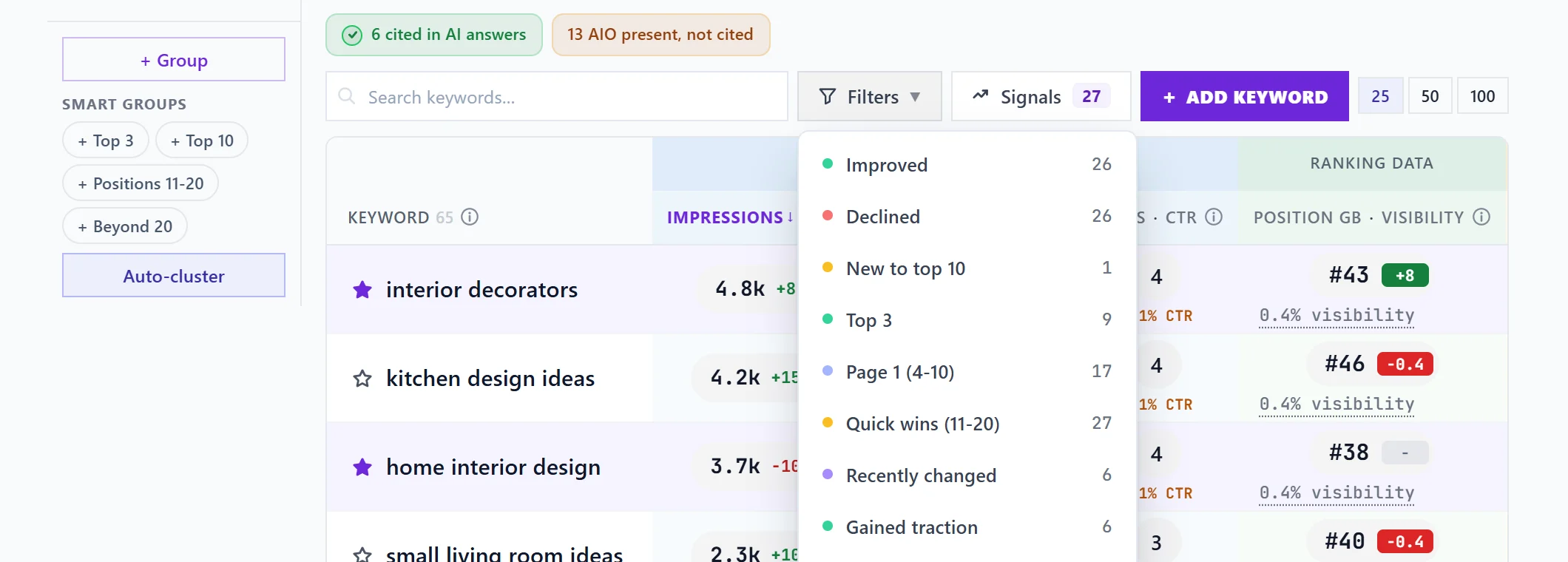
Das Bild zeigt die englische Ansicht. Übersetzte Bilder folgen in Kürze.
Filter
Klicken Sie auf Filter und wählen Sie einen aus. Jeder zeigt, wie viele Keywords er enthält; Filter ohne Keywords werden nicht aufgeführt. Fahren Sie mit der Maus über einen Filter, um genau zu sehen, was er zählt.
| Filter | Keywords, die … |
|---|---|
| Verbessert | sich gegenüber dem vorherigen Zeitraum nach oben bewegt haben |
| Verschlechtert | gegenüber dem vorherigen Zeitraum abgerutscht sind |
| Neu in den Top 10 | seit dem vorherigen Zeitraum in die Top 10 gekommen sind |
| Top 3 | auf Position 1 bis 3 stehen, mit 5 oder mehr Impressionen |
| Seite 1 (4-10) | auf Position 4 bis 10 stehen, mit 5 oder mehr Impressionen |
| Schnelle Erfolge (11-20) | auf Position 11 bis 20 stehen, mit 50 oder mehr Impressionen: knapp hinter Seite eins |
| Kürzlich verändert | um 30 % oder mehr mehr oder weniger Impressionen hatten (mindestens 20 Impressionen) |
| Zugelegt | um 30 % oder mehr mehr Impressionen hatten |
| Verliert an Boden | um 30 % oder mehr weniger Impressionen hatten |
| Bestes Ranking bisher | auf ihrer besten durchschnittlichen Position in Ihrem Verlauf stehen |
| In KI-Übersicht | mit einer KI-Übersicht von Google erscheinen, in der Ihre Website vorkommt (nur aufgeführt, wenn es dazu Daten zur KI-Übersicht gibt) |
Der aktive Filter, eine Gruppe, eine Suche oder ein Seitenfilter erscheinen in einer Zeile Gefiltert nach unter der Leiste. Klicken Sie bei einem davon auf das Kreuz, um ihn zu entfernen, oder auf Alle löschen.
Suche
Keywords suchen… filtert die Tabelle schon beim Tippen. Die Suche funktioniert zusammen mit Filtern und Gruppen.
Signale
Signale öffnet einen Bereich mit dem, was sich gegenüber dem vorherigen Zeitraum verändert hat; die Zahl der Bewegungen steht auf der Schaltfläche. Wählen Sie Alle, Verluste, Gewinne oder Nachfrage:
- Top 3 verlassen, Top 10 verlassen, Großer Absturz: Rankings, die gefallen sind.
- Neu in den Top 3, Neu in den Top 10, Großer Sprung, Bestwert: Rankings, die gestiegen sind. Ein großer Sprung oder Absturz umfasst 5 Plätze oder mehr.
- Nachfrage steigt, Nachfrage sinkt: Suchanfragen, deren Impressionen sich stark verändert haben.
Signale, bei denen es um echte Klicks geht, stehen zuerst, und eine Position, die auf weniger als 10 Impressionen beruht, zählt nicht. Klicken Sie auf ein Keyword, um seine Details zu öffnen. Warum hat sich ... verändert? listet auf, was sich zur selben Zeit noch verändert hat, etwa ein Google-Update im Zeitraum. Google sagt nie, warum sich ein Ranking bewegt; das sind also Dinge, die gleichzeitig passiert sind, keine Ursachen.
Weitere Bedienelemente
- 25, 50, 100: Zeilen pro Seite.
- Keyword hinzufügen: eine Suchanfrage verfolgen, für die Sie vielleicht noch nicht ranken. Siehe Keywords verfolgen.
- Ignoriert (N): Keywords, die Sie ausgelassen haben, mit Nicht mehr ignorieren.
Häufige Fragen
Eine Sortierung bewirkt nichts, wenn ich darauf klicke. Warum?
Jedes sichtbare Keyword hat in dieser Spalte denselben Wert, es gibt also nichts umzusortieren. Die App weist darauf hin; wählen Sie eine andere Spalte.
Warum fehlt ein Filter in der Liste?
Er würde in diesem Zeitraum keine Keywords zeigen, deshalb ist er ausgeblendet, bis er welche hat.