Wie lese ich die Ansichten Themenkarte, Rad und Kacheln?
Auf dieser Seite
Unter Suche, Themen zeichnet die Themenkarte jedes Thema als Blase, gruppiert in Bereiche und in der Größe nach Impressionen, Klicks oder Chance. Das Rad zeigt bis zu acht Themen rund um Ihre Website mit jeder Suchanfrage als Blatt und kann ein Thema ergänzen, in das Sie einsteigen möchten. Kacheln listet jedes Thema als Karte auf. Alle drei zeigen dieselben Daten; wählen Sie die Ansicht, die sich für Sie am leichtesten lesen lässt.
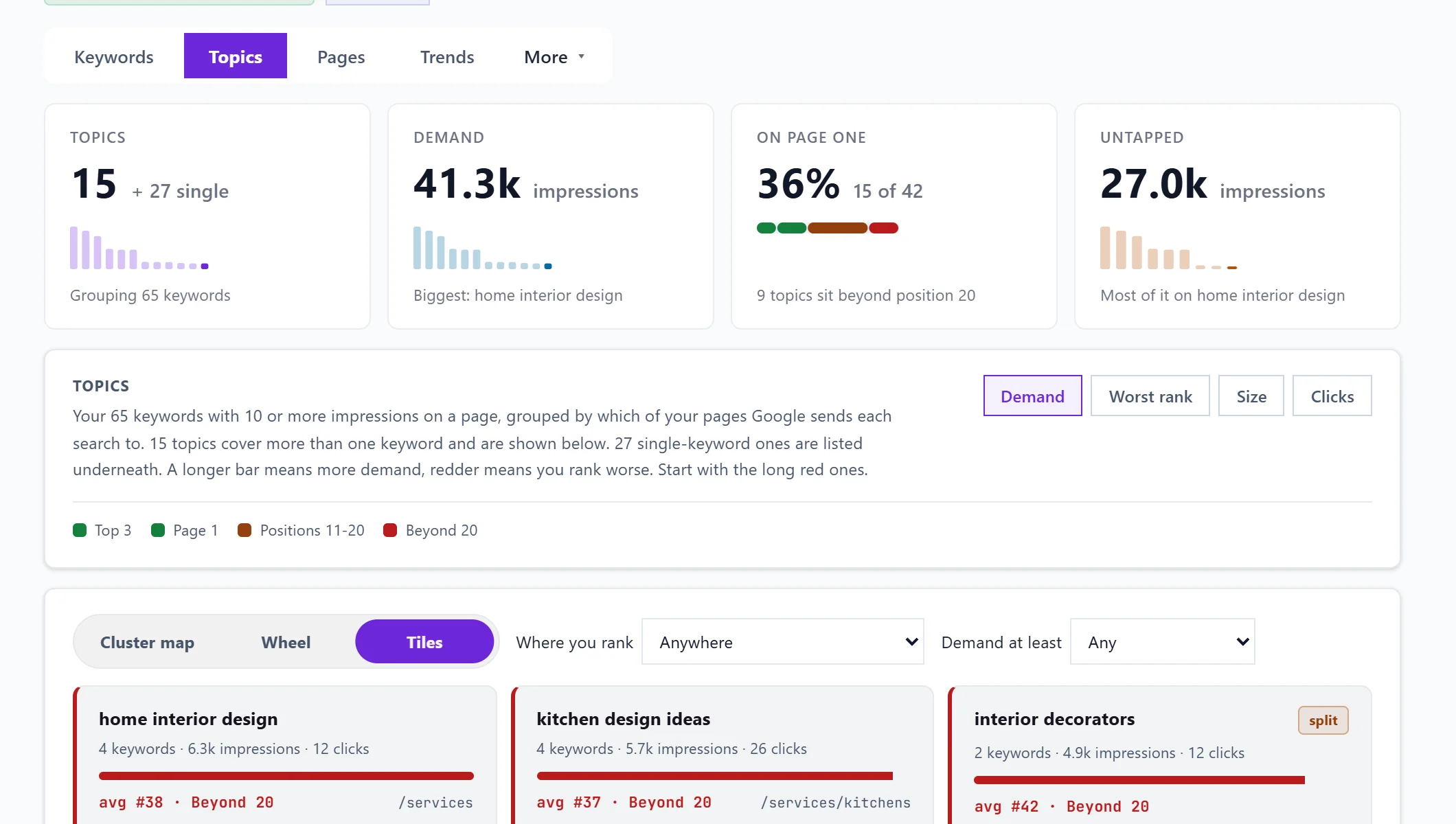
Das Bild zeigt die englische Ansicht. Übersetzte Bilder folgen in Kürze.
Themenkarte
Jede Blase ist ein Thema. Blasen, die nah beieinander liegen, teilen Wörter und Seiten, und die Themen sind zu Bereichen zusammengefasst.
- Größe nach: Impressionen, Klicks oder Chance (die zusätzlichen Klicks pro Monat, wenn das Thema nach oben rücken würde).
- Karte oder Tabelle: Die Tabelle listet dieselben Themen mit Bereich, Suchanfragen, Impressionen, Klicks, Chance, Position und Veränderung auf.
- Thema oder Suchanfrage finden: hebt passende Themen hervor.
- Karte filtern: Steigend, Fallend oder In Reichweite (8 bis 20), also nah genug, dass eine bessere Seite das Thema auf Seite eins oder in die Top 3 bringen könnte. Filter zurücksetzen hebt die Filter auf.
- Der Schieberegler legt fest, wie viele Themen gezeichnet werden, die größten zuerst.
- Einen Bereich vergrößern zeigt jeweils einen Bereich; Zurück zu allen Bereichen kehrt zurück.
- Marken- und Namenssuchen (Ihr eigenes Unternehmen, andere Unternehmen, Personennamen) fehlen auf der Karte, weil sie keine Themen zum Schreiben sind. Setzen Sie das Häkchen, um sie einzublenden.
Klicken Sie auf eine Blase oder drücken Sie darauf die Eingabetaste, um das Thema zu öffnen: seine Impressionen, Klicks, durchschnittliche Position, Veränderung und Chance, die Seiten, die dafür ranken, seine Suchanfragen mit Verfolgen daneben und die Suchanfragen rundherum, die Ihnen fehlen. Von dort aus:
- Diesen Cluster planen fügt Ihrem Blog-Plan einen Leitfaden für das Thema und einen Beitrag für jede seiner Suchanfragen hinzu.
- Zum Plan hinzufügen öffnet Wachstum, Plan mit diesem Thema ausgewählt.
- In Alle Suchanfragen öffnen, gefiltert auf die stärkste Seite des Themas zeigt ihre Suchanfragen in der Tabelle Alle Suchanfragen.
- Nächster Schritt sagt, was Sie zuerst tun sollten, und Zusammenführung planen erscheint, wenn Ihre Seiten um das Thema konkurrieren.
Rad
Ihre Website steht in der Mitte, mit bis zu acht Themen drumherum. Klicken Sie auf ein Thema, um es aufzuklappen, oder auf eine Suchanfrage, um zu sehen, wie Sie sie verbessern: Diese Suche verfolgen, Tiefere Ideen (Entrepreneur und Enterprise, eine KI-Nutzung) und die üblichen Aktionen. Graue Blätter sind Suchanfragen rund um das Thema, für die Sie nicht angezeigt werden.
Lücken auf der Karte zeigen: Geben Sie ein Thema ein, für das Sie gefunden werden möchten, etwa „Küchenplanung“, und die Cluster dazu, die Ihnen fehlen, werden gestrichelt neben Ihren eigenen gezeichnet. Dabei läuft ein Themen-Scan, der auf Ihre monatlichen Themen-Scans angerechnet wird, in jedem bezahlten Tarif. Siehe Themen finden, die auf Ihrer Website fehlen.
Kacheln
Eine Karte pro Thema, mit Filtern danach, wo Sie ranken, und nach Nachfrage. Siehe Themen.
Häufige Fragen
Warum werden manche Themen nicht gezeichnet?
Der Schieberegler begrenzt, wie viele gezeichnet werden, damit die Karte lesbar bleibt. Schieben Sie ihn nach rechts, um auch die kleineren zu zeichnen.
Was bedeutet „geteilt“ bei einem Thema?
Mehr als eine Ihrer Seiten deckt es ab, sodass sie miteinander konkurrieren. Öffnen Sie das Thema, um zu sehen, welche Seite Sie behalten sollten.